
白皮书
Formlabs Logo

孔隙或开口

孔隙或开口

“针孔”或“切口”是指部件的一个小区域未成型的打印缺陷。这种空隙可能是一个小洞、一个贯穿部件的隧道、或者一个贯穿部件的狭缝。如果部件的其他部分直接由缺失材料支撑,那么这些部分也可能无法固化到部件上。
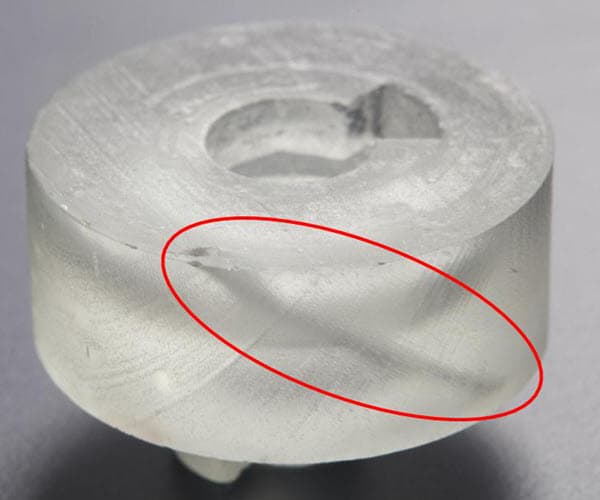
视觉症状

  • 穿过整个打印件(包括基底[若有])的空隙。这种空隙可能是部件上某一部分的一个小洞,或者一个贯穿部件的狭缝。
  • 孔或切口可能会导致一个或多个特征未成型,具体取决于部件的几何形状和方向。

常见原因

以下任一因素或其组合都可能导致打印件出现孔洞或切口:

  • 树脂槽底面上的碎屑或划痕
  • 光学表面上的碎屑或划痕

如果在固化层的过程中,激光在到达树脂之前被阻挡,则该部分打印件将无法正常成型。如果激光在固定表面上受到阻挡,则可能在该点上形成一个孔洞。如果激光在移动表面上受到阻挡,则可能沿阻挡路径形成一个线形开口。

故障排查步骤

成功的故障排除可以识别症状并系统地缩小问题的根源。按照下方故障排查步骤检查打印缺陷的潜在原因,并按照可能性从高到低的顺序进行排除。

注:

请确保打印机固件PreForm 均为最新版本。若要检查打印机的固件版本,请参阅支持文档检查 Formlabs SLA 打印机的固件版本。若要更新 PreForm 版本,请参考 FAQ 文档如何更新 PreForm?

第 1 步:检查树脂槽

树脂槽内或树脂槽上的任何损坏或碎屑都会阻挡该位置的激光,导致其正上方的树脂无法固化。请检查树脂槽里面和底部是否有污渍、灰尘和/或指纹。树脂槽的底部必须保持干净才能达到最佳打印效果。

  1. 使用 Finish Kit 随附的塑料刮刀或类似工具检查树脂槽中是否有碎屑。用最小的力清除固化树脂。避免使用工具的边角在打印件下面挖掘。请勿使用金属工具检查树脂槽。
  2. 通过打印清洁片,去除所有失败的打印件和固化树脂
  3. 过滤树脂,去除任何污染物或固化树脂。
  4. 检查树脂槽底部的覆膜层是否有划痕或磨损。若磨损过度,则需要更换树脂槽。
  5. 检查覆膜层的底面是否有污垢、灰尘或指纹。若有,则采用 Formlabs 建议的步骤和物品进行清理。
  1. 使用树脂槽清理工具检查树脂槽内是否存在碎屑。
  2. 使用树脂槽清理工具去除失败的打印件和固化树脂。
  3. 也可以通过打印清洁网去除失败打印件和固化的树脂。
  4. 过滤树脂,以去除污染物或固化树脂。 Form 4/Form 4B
  5. 检查树脂槽底部的柔性覆膜层是否有刮痕或磨损。若磨损过度,则需要更换树脂槽。
  6. 检查柔性覆膜层的底面是否有污渍、灰尘或指纹。若有,则采用 Formlabs 建议的步骤和物品进行清理。 Form 4/Form 4B
  1. 使用刮刀检查树脂槽内是否有碎屑。使用刮刀
  2. 清除所有失败的打印件和固化树脂,注意不要刮伤或切割树脂槽底部的弹性层。
  3. 过滤树脂,以去除污染物或固化树脂。
  4. 若使用的是 Resin Tank LT,请跳过此步骤。检查标准树脂槽的弹性层是否出现混浊。若雾化严重,则需要更换标准树脂槽。
  5. 检查树脂槽底部的亚克力槽窗,查看是否有污垢、灰尘、固化树脂或指纹。按照 Formlabs 推荐的步骤和使用的物品进行清洁

提示:

保持树脂槽清洁且状况良好 ,对可靠、成功的打印至关重要。

第 2 步:检查打印机的光学表面

打印机光学表面上的任何污染物、灰尘或碎屑都会导致激光光线扩散或减弱,从而导致打印失败。打印机中曝露在外的光学表面最有可能遭受污染。

最有可能受到污染的光学表面是剥离纹理,即 Light Processing Unit (LPU) 的顶面。它可以防止树脂槽覆膜层和 LPU 之间形成吸力,从而减少层间剥离力。剥离纹理上的任何污染物都会导致背光漫射或减弱,从而导致 打印缺陷

  1. 从打印机中取出所有已插入的耗材。
  2. 检查剥离纹理是否受到污染。
  3. 按照说明清洁剥离纹理。
  4. LPU 的底面也可能受到污染,尤其是在 LPU 风扇过滤器堵塞的情况下。如果怀疑受到污染的是 LPU 底部而非剥离纹理,请测试 LPU 和背光模块,然后根据结果清洁 LPU 和 LPU 风扇过滤器。

最有可能受到污染的光学表面是安装于 Light Processing Unit (LPU) 顶部的玻璃光学窗口。

  1. 将打印机插入电源并开机后,点击扳手图标进入 Settings(设置)界面,然后点击 Maintenance(维护)> Motor Moves(马达动作)。随即显示Motor Moves(马达动作)界面。长按左方向键 (<),将 LPU 箱移至打印机机身的中央。可使用此界面上的其他控件使 LPU 箱在打印机机身中充分扫动,并控制构建平台支架。
  2. 当触摸屏提示时,请断开电源线,然后继续维护。
  3. 检查光学窗口是否受到污染。
  4. 遵循清洁玻璃光学窗口的说明。
  5. 若难以清除纹路,请联系 Formlabs Support 或您的授权经销商

最有可能受到污染的光学表面是树脂槽下方的玻璃 光学窗口,它可以保护内部组件免受污染。

  1. 检查 Form 2 的光学窗口是否受到污染。
  2. 按照清洁玻璃光学窗口(Form 2)中的说明进行操作。如果难以去除条纹,请联系 Formlabs Support 或您的 授权经销商

注意:

请严格遵守光学表面清洁指南进行操作,否则可能对打印机造成损坏。

联系 Formlabs Support

若以上故障排查步骤未能解决打印失败问题,请联系 Formlabs Support 或您的授权经销商

为帮助我们对您的问题做出最快速、最有效的响应,请按照以下步骤操作:

  1. 上传诊断日志
  2. 打印机的序列名称
    • 序列名称位于打印机的后面板上,格式为 形容词+动物名称机器-形容词+动物名称
    • Form 4 或 Form 4L 代打印机:点击 Settings(设置)> General(常规)> About this printer(关于本打印机)
    • Form 3 或 Form 3L 代打印机:点击 Home(主页) 屏幕上的打印机图标。
    • Form 2:点击主屏幕上的打印机图标。Your Printer(您的打印机)界面随即打开。
  3. 故障排除步骤尝试
    • 示例:“我在 PreForm 中重新定向了模型。检查树脂槽后,未发现任何损坏、雾化或碎屑。”
  4. 树脂配方和产品批号
  5. 打印层厚
    • Form 2:点击主屏幕上的队列图标。Jobs(任务)界面随即显示。
    • 其他 Formlabs SLA 打印机:点击打印机触摸屏上的队列图标。Queue(队列)Jobs(任务)界面随即显示。
  6. 相关 FORM 文件
    • 若有,则在支持请求中随附模型的 FORM 文件。
  7. 以往的部件打印尝试以及成功打印情况
    • 示例:“我之前打印过三次 part2.form 文件。第一次和第二次都成功了。但第三次失败了。”
