
注意:
在将 Form 3 代打印机连接到 Form Auto 之前,必须在打印机上安装 固件 2.1.0 或更高版本。在将打印机连接到 Form Auto 之前,更新打印机的固件。请勿将固件版本较早的打印机连接到 Form Auto,以免损坏机器。

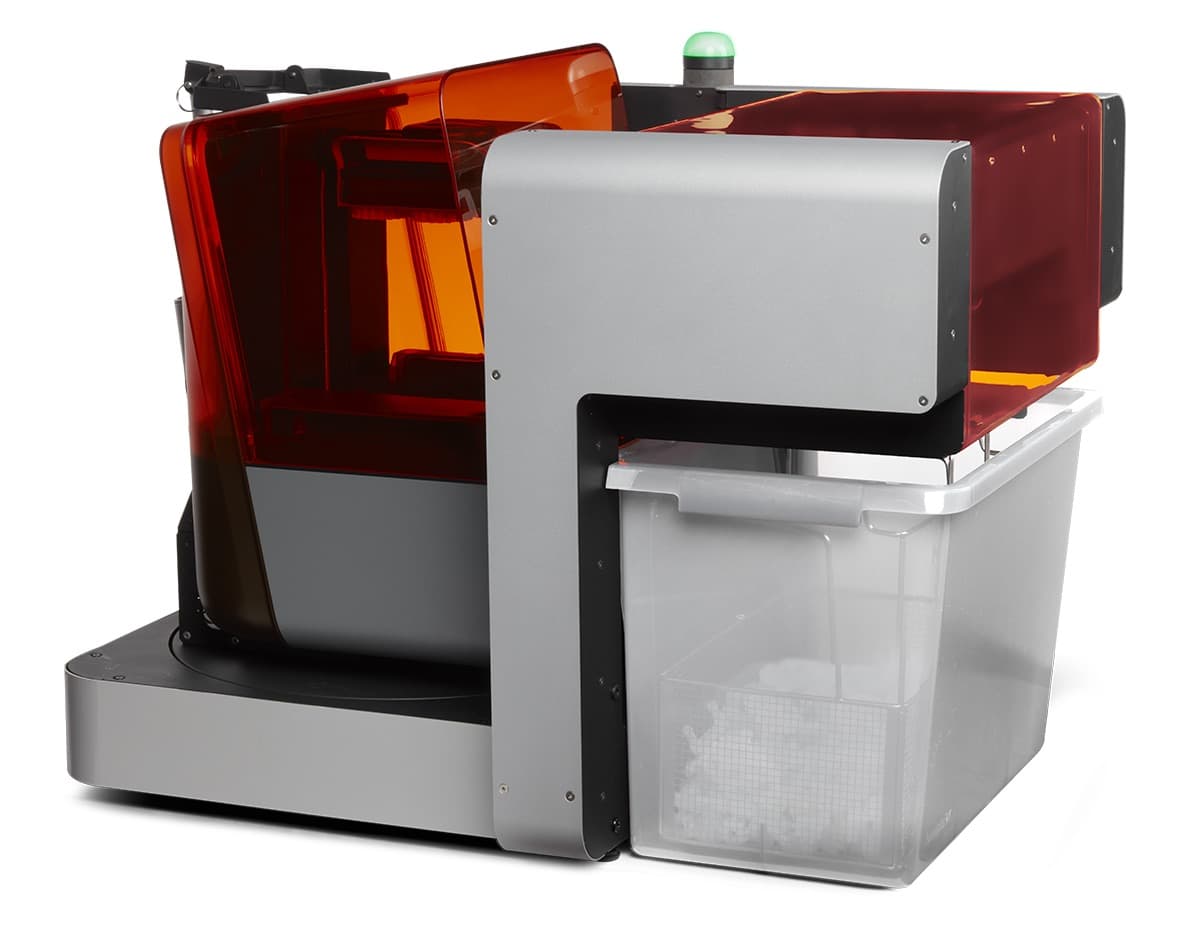
Form Auto(自动化系统)使用机械化的底座和部件收集单元,将 Form 3 系列打印机变为全自动的独立“打印农场”。结合使用一个或多个 Form Auto 与 Dashboard 和 Fleet Control(设备控制),可远程上传打印任务、管理打印队列等。
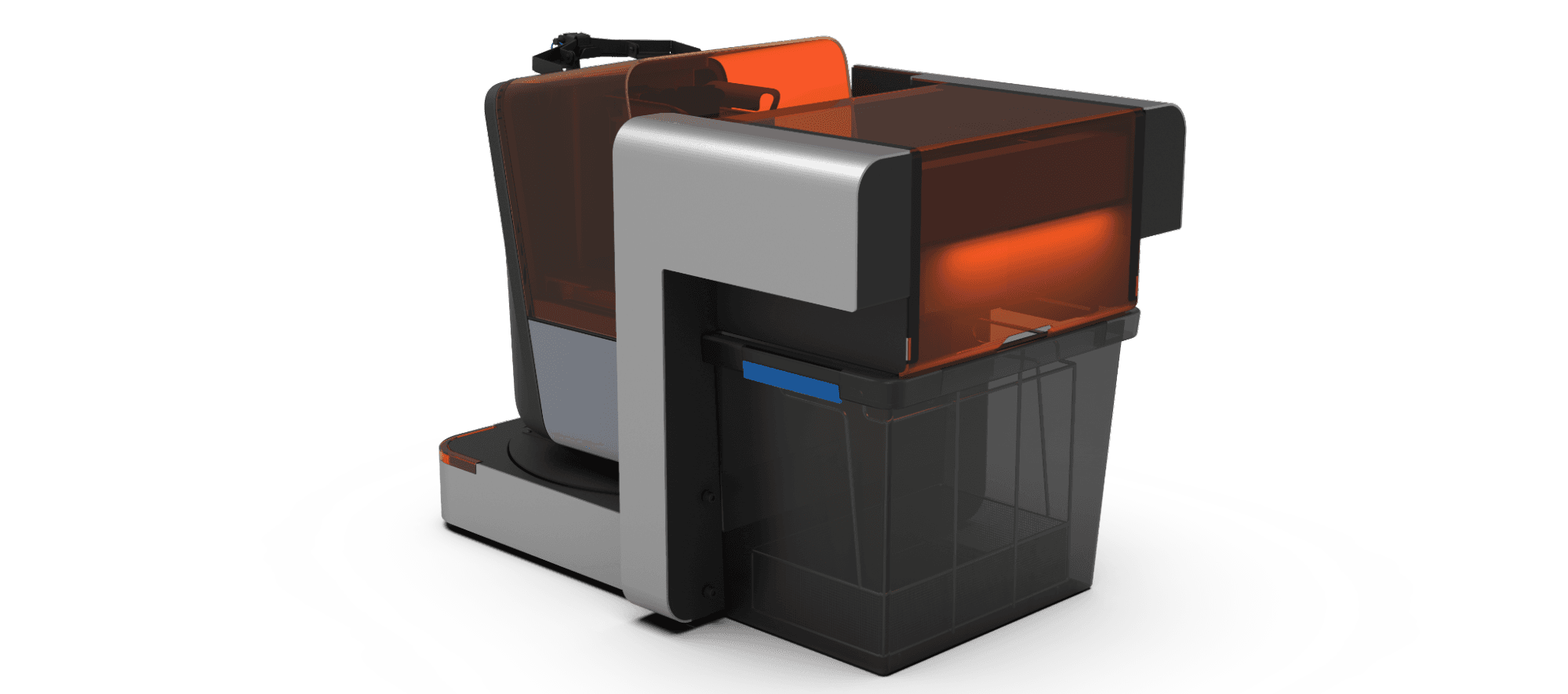
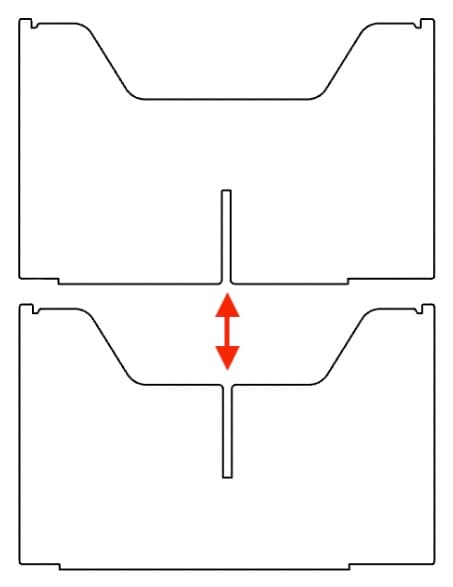
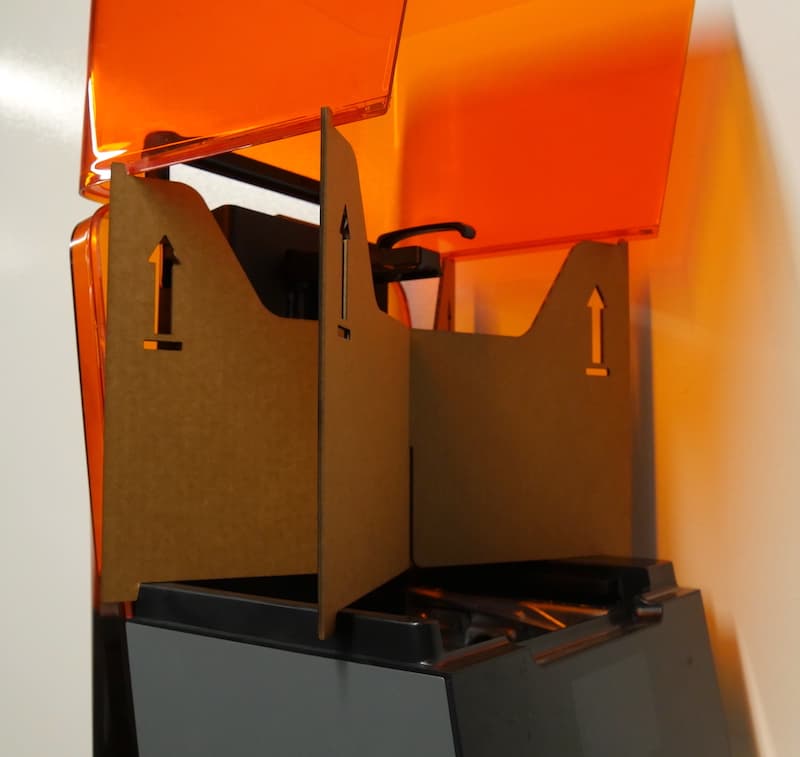
安装部件移除块
Form Auto 包装箱中随附三个金属支架,用于组成 Form Auto 部件移除块。部件移除模块用于从打印机接收自动释放的打印部件,然后将其存入部件移除仓。部件移除块由两个侧面支架和一个后部支架组成。
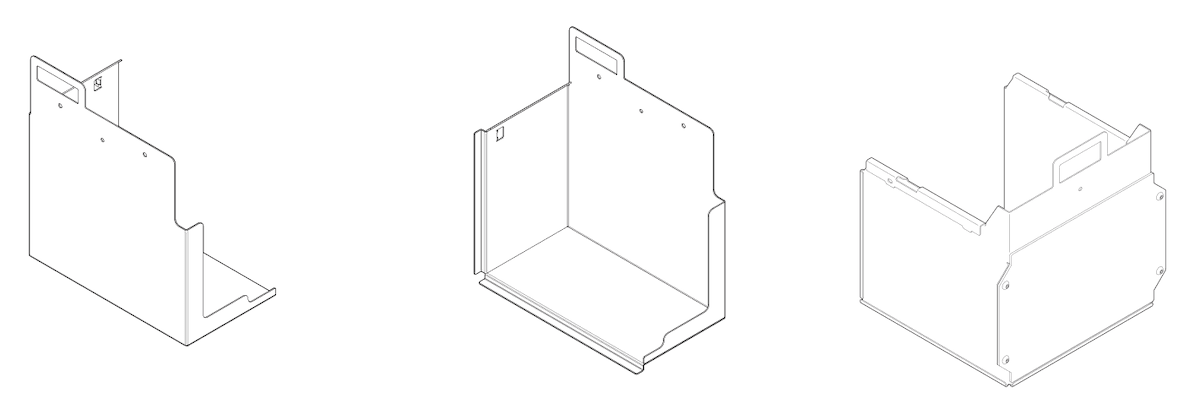
安装部件移除块:
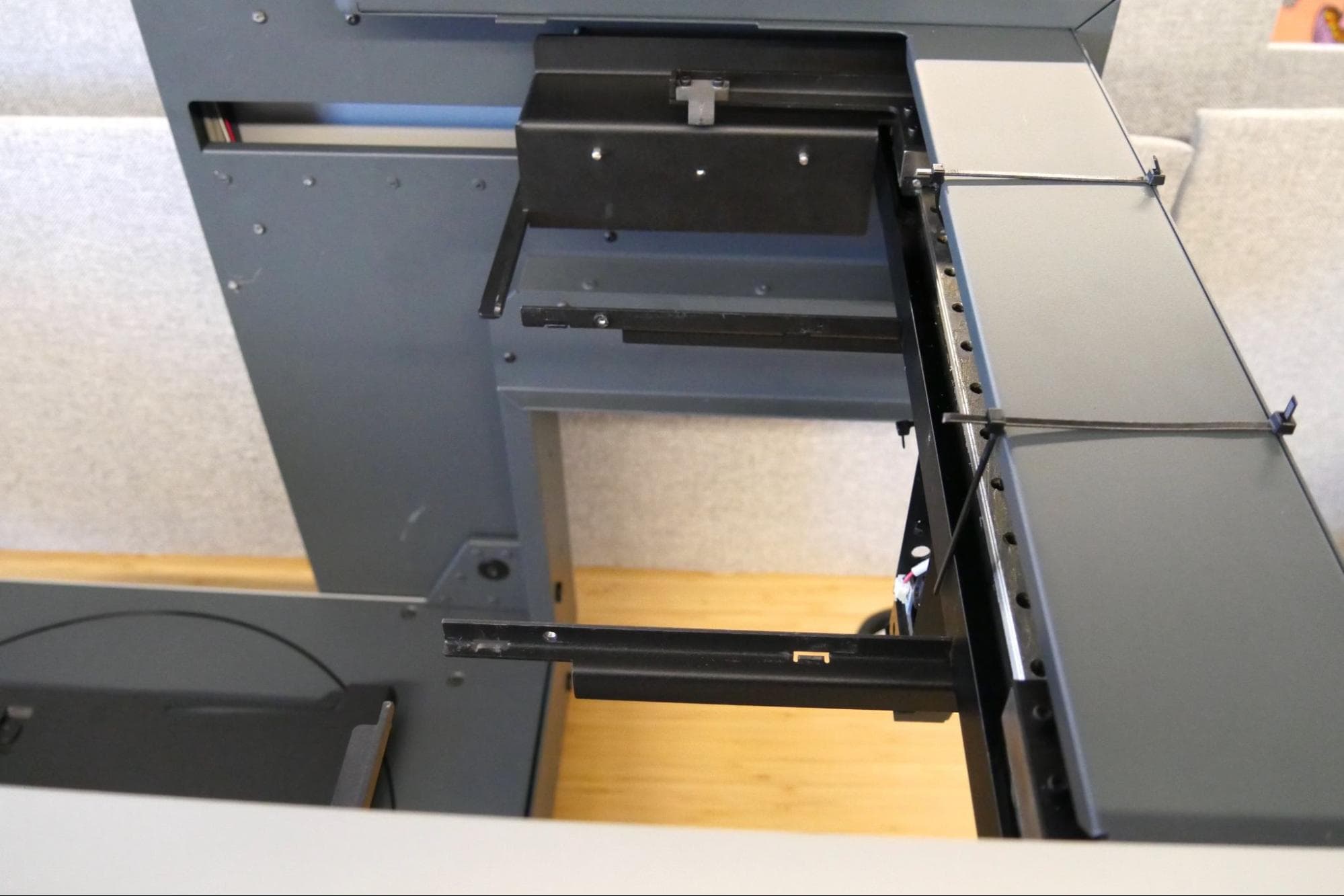
将打印机安装到 Form Auto 上
设置好 Form Auto 后,准备打印机并将其安装到机器上。
注意:
在将 Form 3 代打印机连接到 Form Auto 之前,必须在打印机上安装 固件 2.1.0 或更高版本。在将打印机连接到 Form Auto 之前,更新打印机的固件。请勿将固件版本较早的打印机连接到 Form Auto,以免损坏机器。
准备打印机
如果您使用新打印机与 Form Auto 搭配使用,请将其拆箱并取下机器上的所有包装。如果您的打印机已经在使用,请确保在安装到 Form Auto 上之前,对其进行彻底清洁。
| 新打印机 | 正在使用的打印机 |
|---|---|
注:此时切勿接通打印机电源。将打印机安装到 Form Auto 上后,接通打印机电源并完成屏幕上的新手培训步骤。 |
警告:树脂可能引起皮肤刺激或皮肤过敏反应。处理液态树脂或树脂涂层表面时,请戴上手套。用大量肥皂和水冲洗皮肤。 |
注:
Form Auto 并不自带电源线。请妥善保存打印机的电源线,以便与 Form Auto 一起使用。
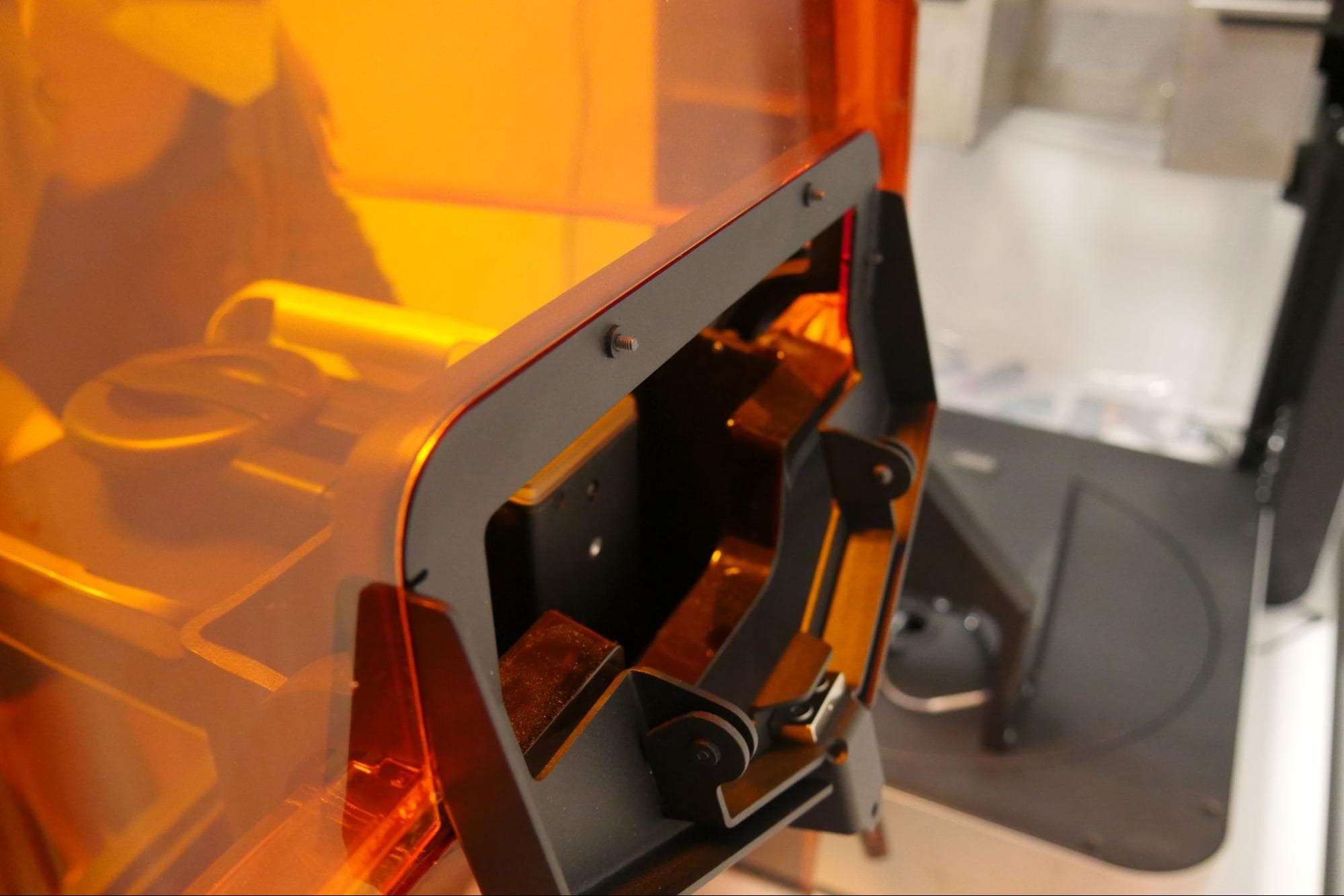
更换机罩支架
Form Auto 包装中随附一个打印机机罩支架替换件,使机罩执行器能够在使用期间打开和关闭打印机机罩。更换机罩支架:
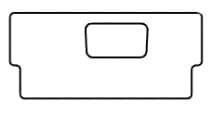
注:
铰链螺丝在完全拧紧后会穿过支架。
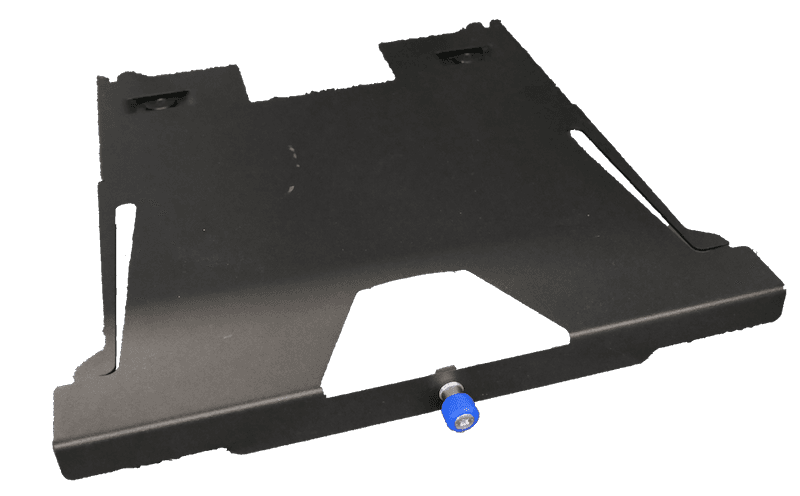
安装底座接装板
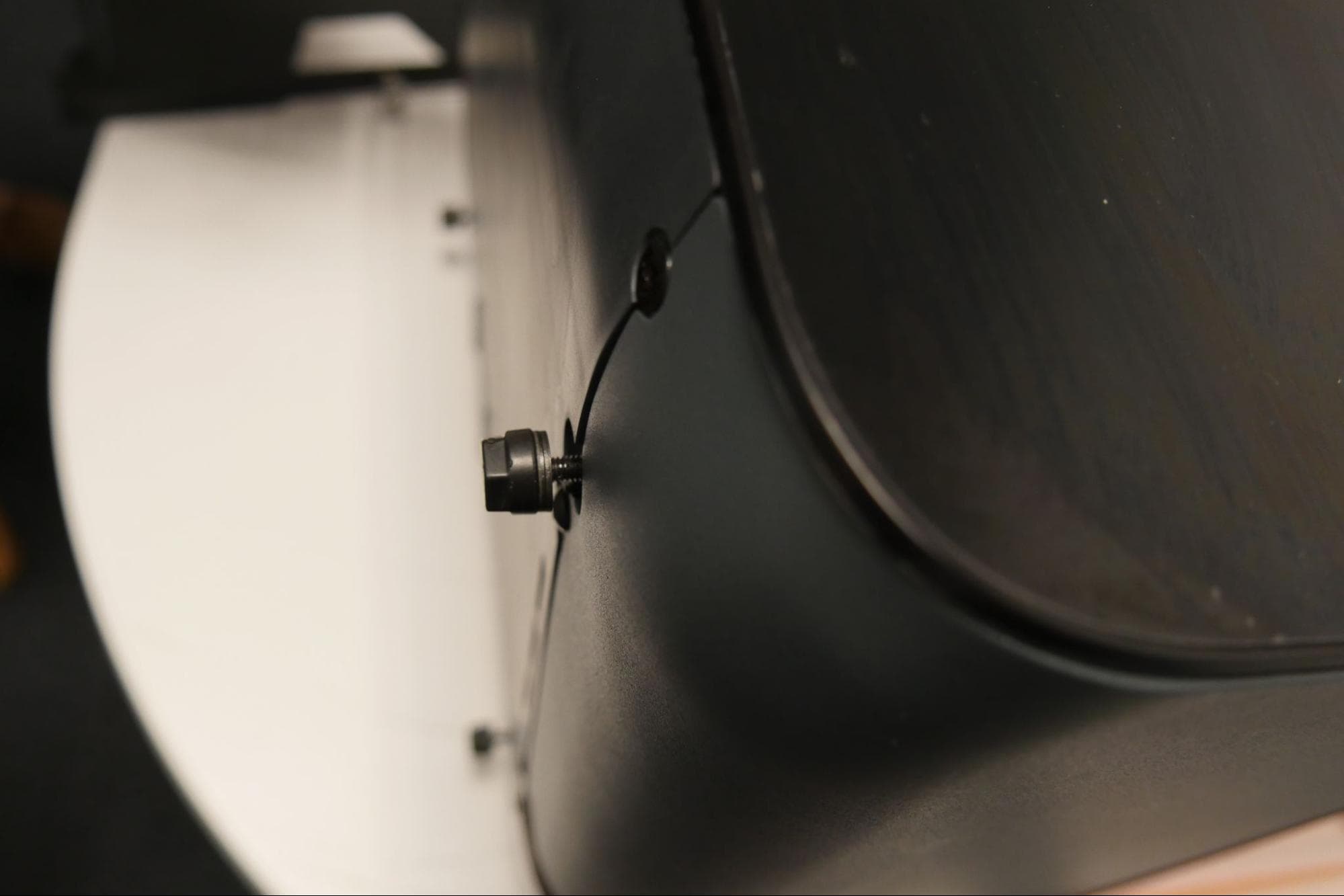
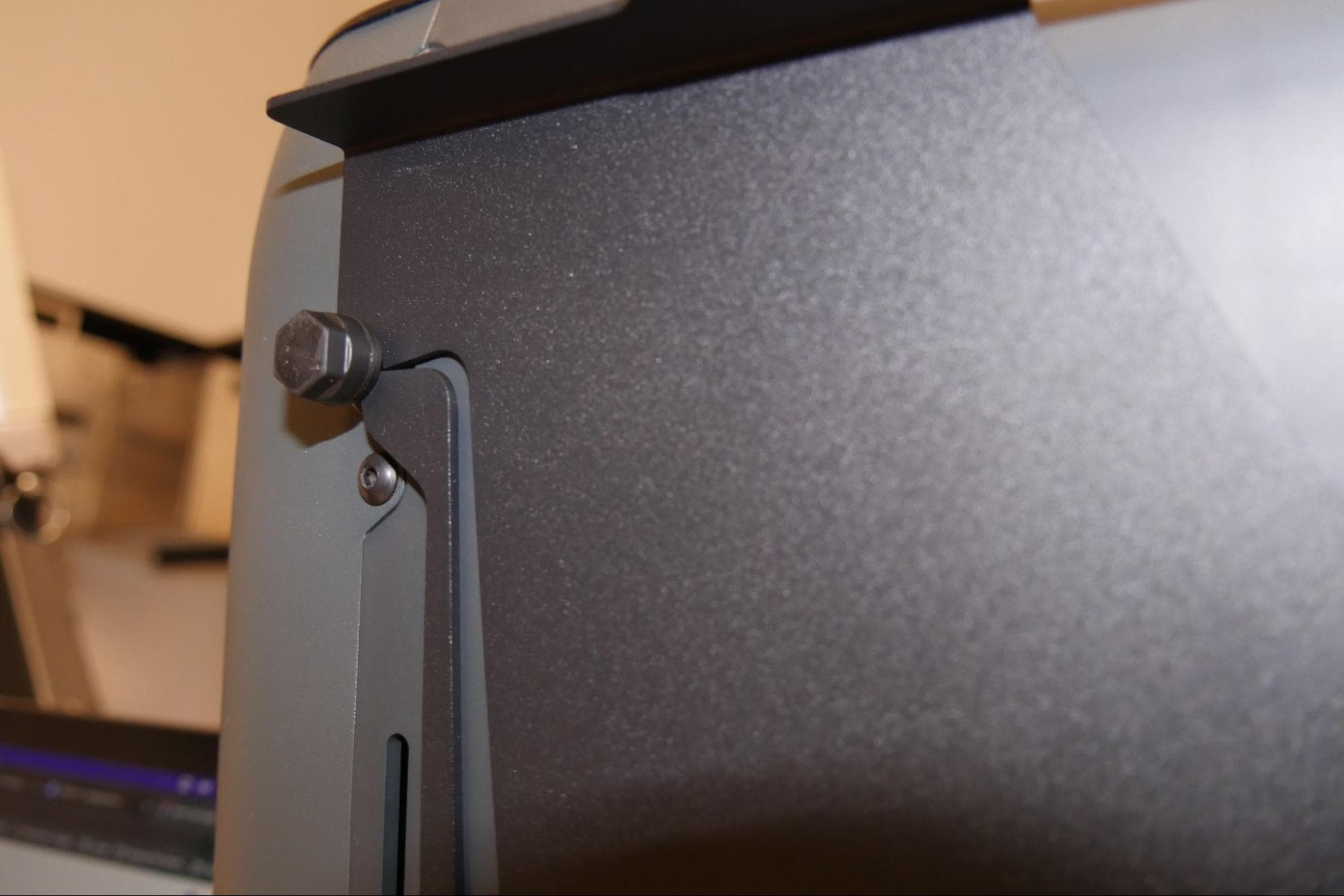
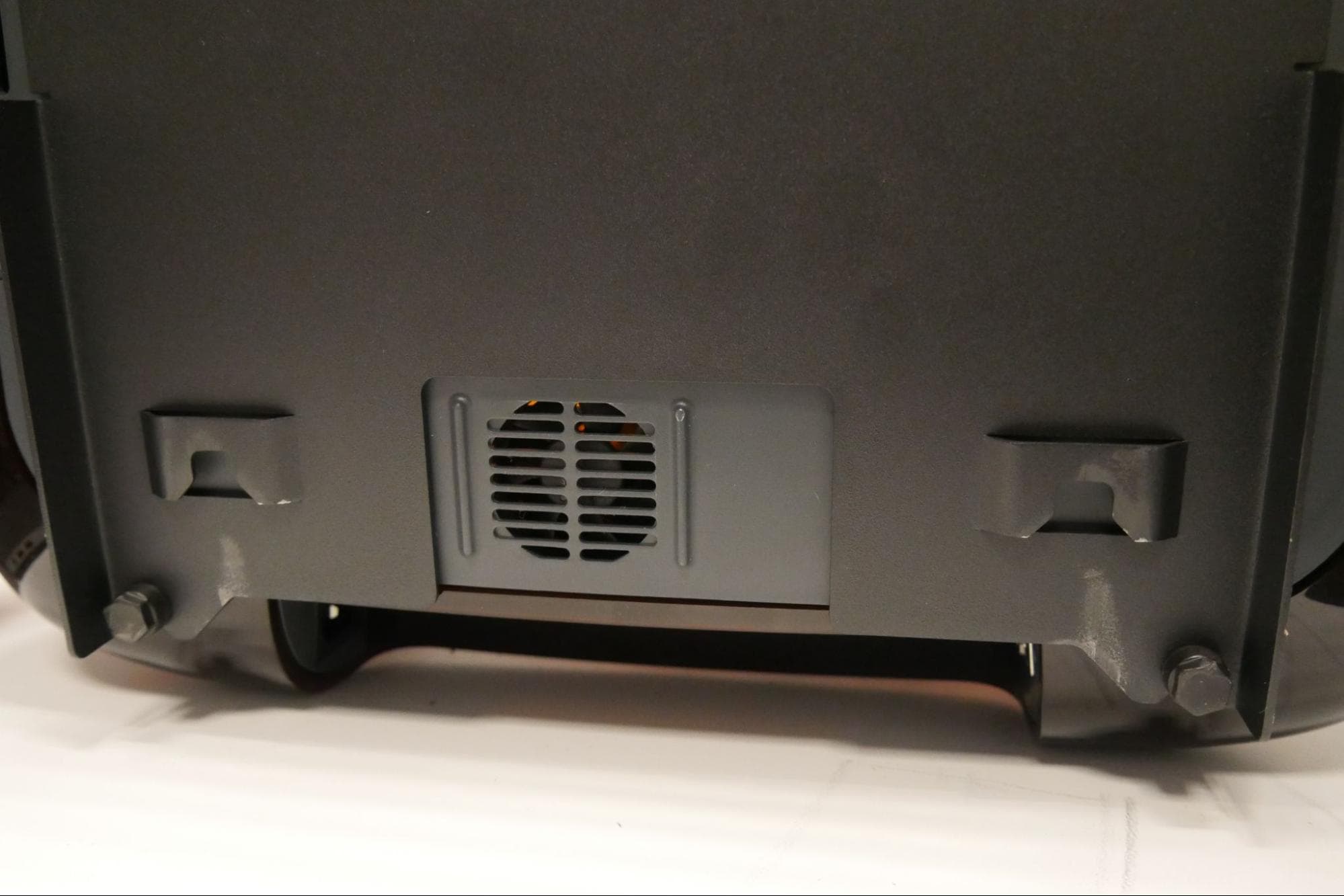
将随附的底座接装板安装到打印机上,以便将其安装到 Form Auto 上。
将打印机安装到 Form Auto 上
将底座接装板安装到打印机上后,将其滑入转盘上的相应位置:
安装机罩执行器
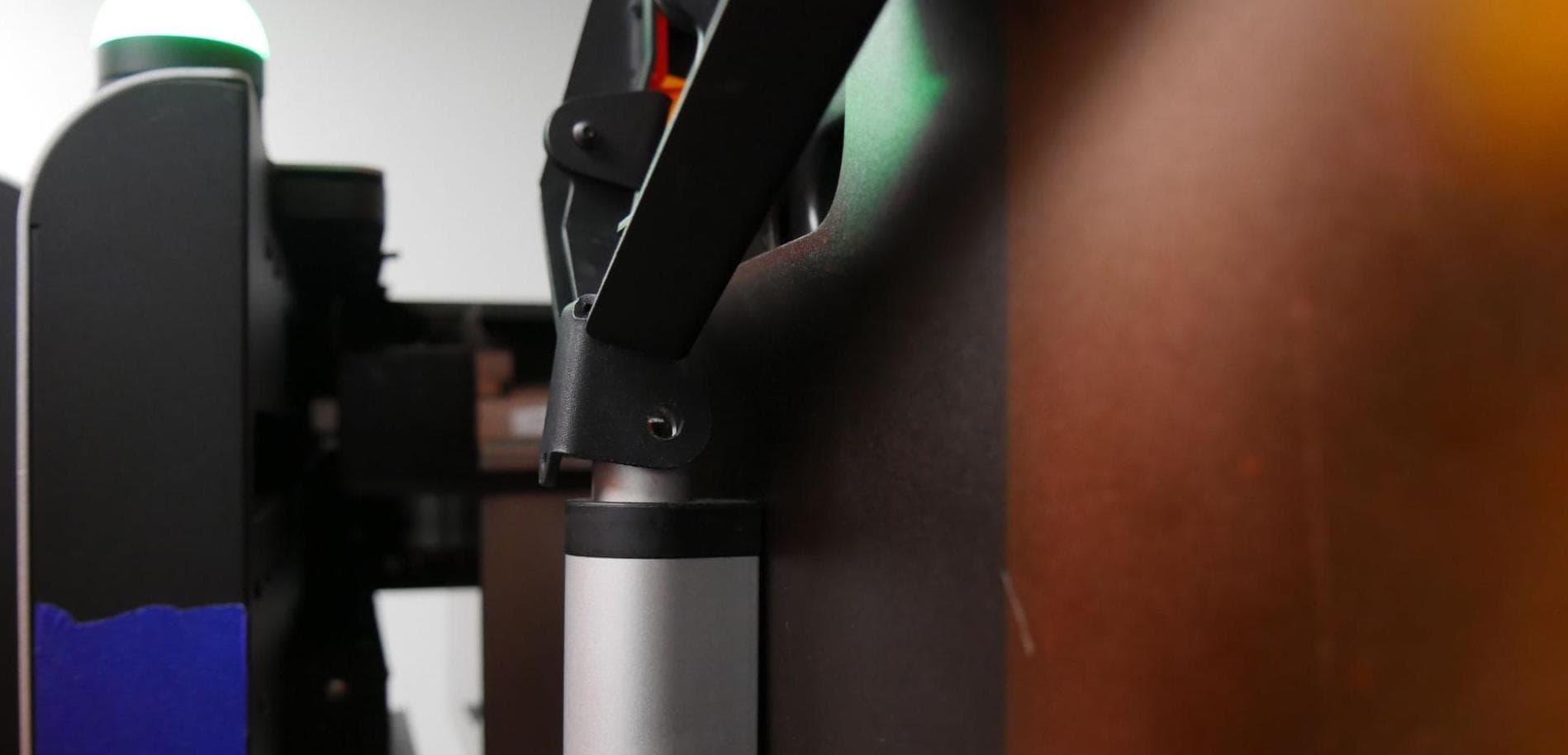
Form Auto 配备一个执行器,可自动打开和关闭打印机机罩。将执行器连接到机罩支架上:
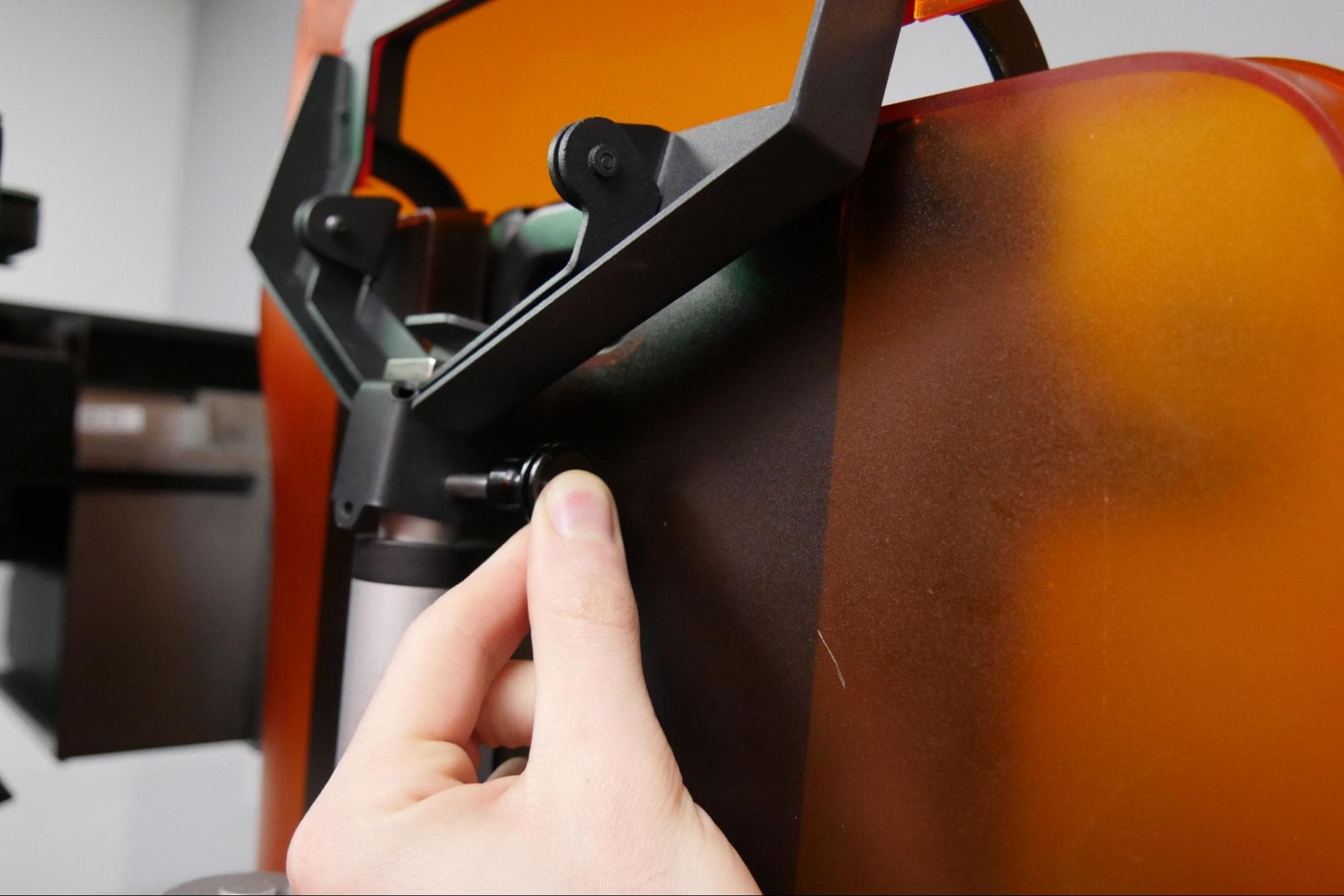
调整机罩执行器
安装好部件移除块后,调整机罩执行器,确保机罩可以顺利开合,不会干扰部件移除装置。调整机罩执行器:
轻轻将部件移除装置拉向打印机。检查部件移除机构是否与机罩相互妨碍。
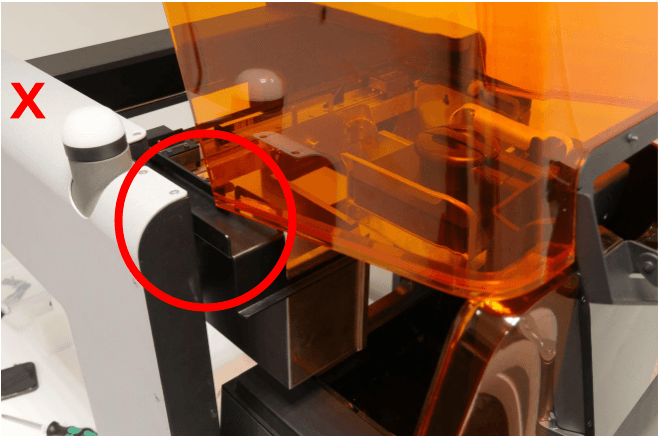
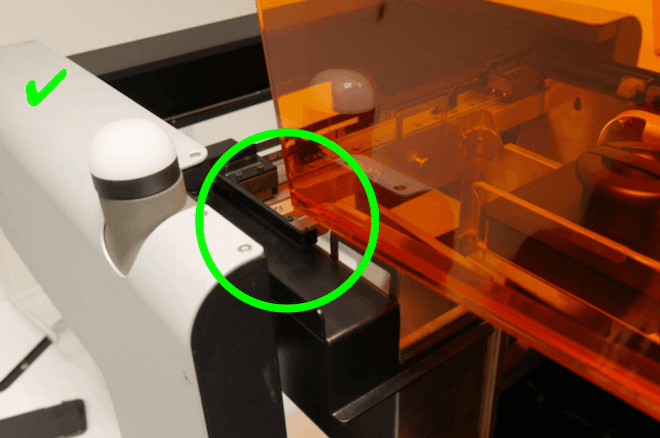
如果部件移除装置与打印机机罩接触,请调整机罩执行器:
注意:
仅需调整机罩执行器的垂直位置,直至打印机机罩处于水平状态且不接触部件移除机构即可。切勿在调整机罩执行器时,使机罩向上倾斜,以免损坏执行器或导致其出现功能问题。
接通 Form Auto 电源
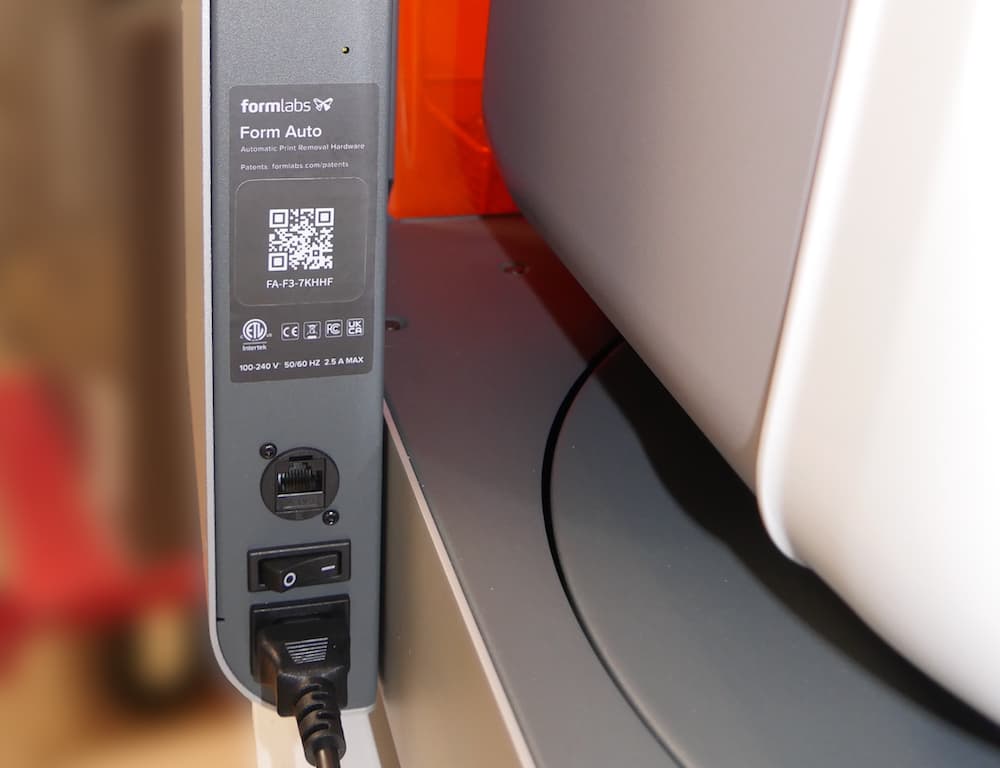
在打印机完全安装并固定在 Form Auto 上后,连接电源线并接通电源。
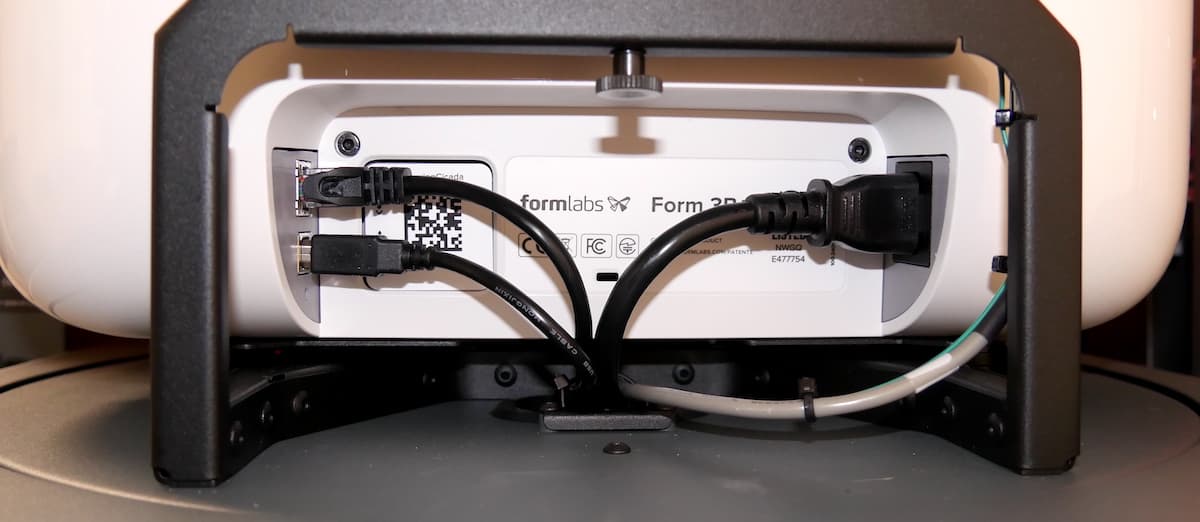
注意:
只能使用打印机的原装电源线,将 Form Auto 连接至电源。
启用 Form Auto
准备 Form Auto 以便打印
启用或禁用摄像机
打印完成后,Form Auto(自动化系统)摄像机会记录下收集操作的视频。可通过 Dashboard 访问这些视频。摄像机默认启用。要禁用摄像机(或稍后重新启用),请在打印机的触摸屏上点击 Settings(设置)> Form Auto > Enable Form Auto Camera(设置 > Form Auto > 启用 Form Auto 摄像机)。
后续步骤
完成 Form Auto 设置并插入耗材后,即可开始打印。