
提示:
白皮书
提交失效打印件支持请求
提交失效打印件支持请求
在提交失败打印件的支持请求之前,请先执行下列初步故障排查步骤,从而帮助我们尽快处理您的请求。
在执行这些步骤时,请记录结果,并在下一条消息中将其发送给 Formlabs Support 或 授权经销商。
清洁树脂槽
树脂槽内或树脂槽上的任何污染、碎屑或划痕会在该位置阻挡激光,阻碍其上方的树脂固化。请检查树脂槽内部和底部是否有污渍、灰尘和/或指纹。树脂槽柔性覆膜层必须保持干净才能达到最佳打印效果。
| Form Studio 1 | Form 4 代 Form 4L 代 |
|---|---|
|
|
| Form 3 代 Form 3L 代 |
Form 2 |
|---|---|
|
提示:
保持树脂槽清洁且状况良好 ,对可靠、成功的打印至关重要。
检查光学窗口(Form 2、Form 3 和 Form 3L)
若打印机的光学表面上有任何污染、灰尘或碎屑,会造成激光散射或变弱,导致打印失败。打印机中暴露在外的光学表面最有可能受到污染。
| Form 2 | Form 3 代 Form 3L 代 |
|---|---|
|
最有可能受到污染的光学表面是树脂槽下方的玻璃 光学窗口,它可以保护内部组件免受污染。
|
最有可能受到污染的光学表面是安装于 Light Processing Unit (LPU) 顶部的玻璃光学窗口。
|
注意:
请严格遵守光学表面清洁指南进行操作,否则可能对机器造成损坏。
运行测试打印
如需确定打印问题,可以运行 Formlabs 测试打印。
注:
请确保打印机固件和 PreForm 均为最新版本。若要检查打印机的固件版本,请参阅支持文档检查 Formlabs SLA 打印机的固件版本。若要更新 PreForm 版本,请参考 FAQ 文档如何更新 PreForm?。
使用标准树脂以 100 微米的精度打印
Formlabs 测试打印文件。使用所有默认值重新生成支撑结构
。拍摄测试打印件
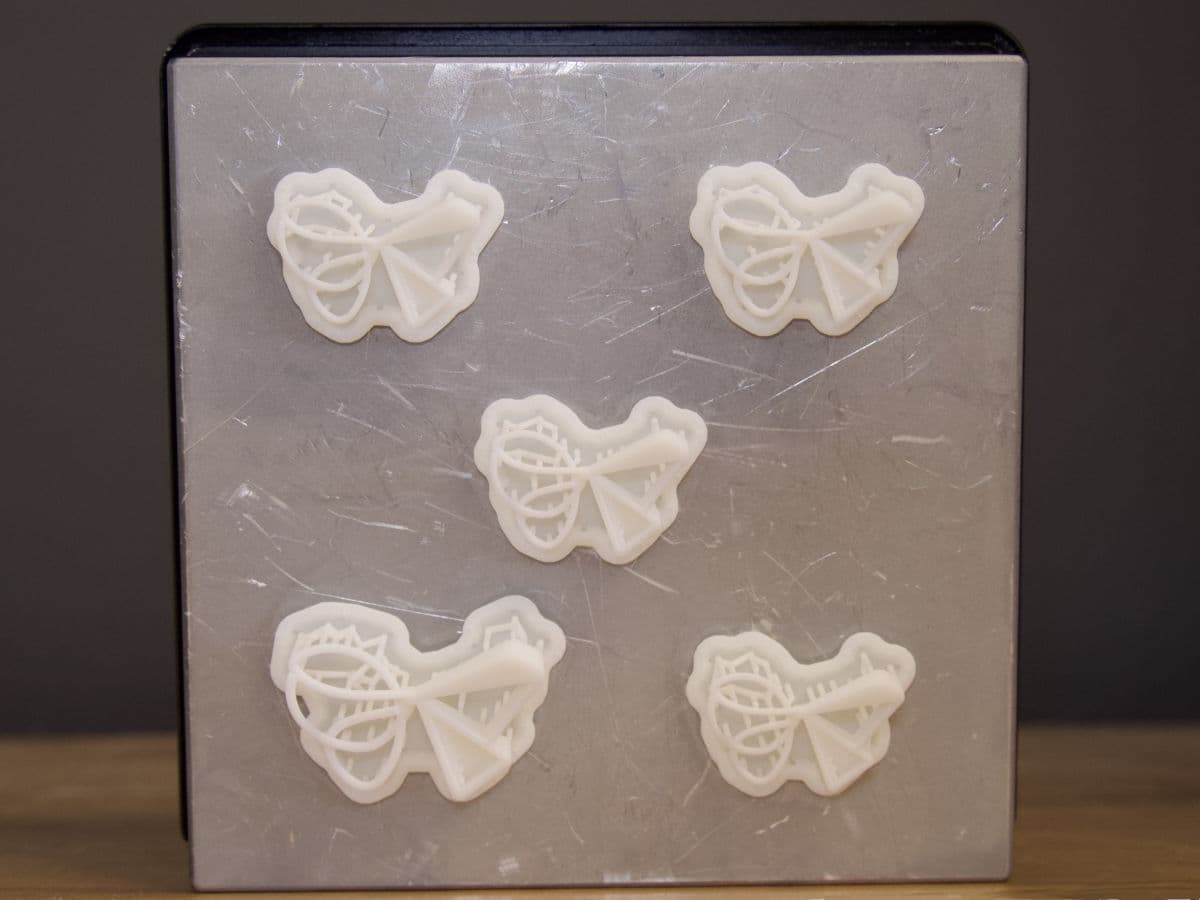
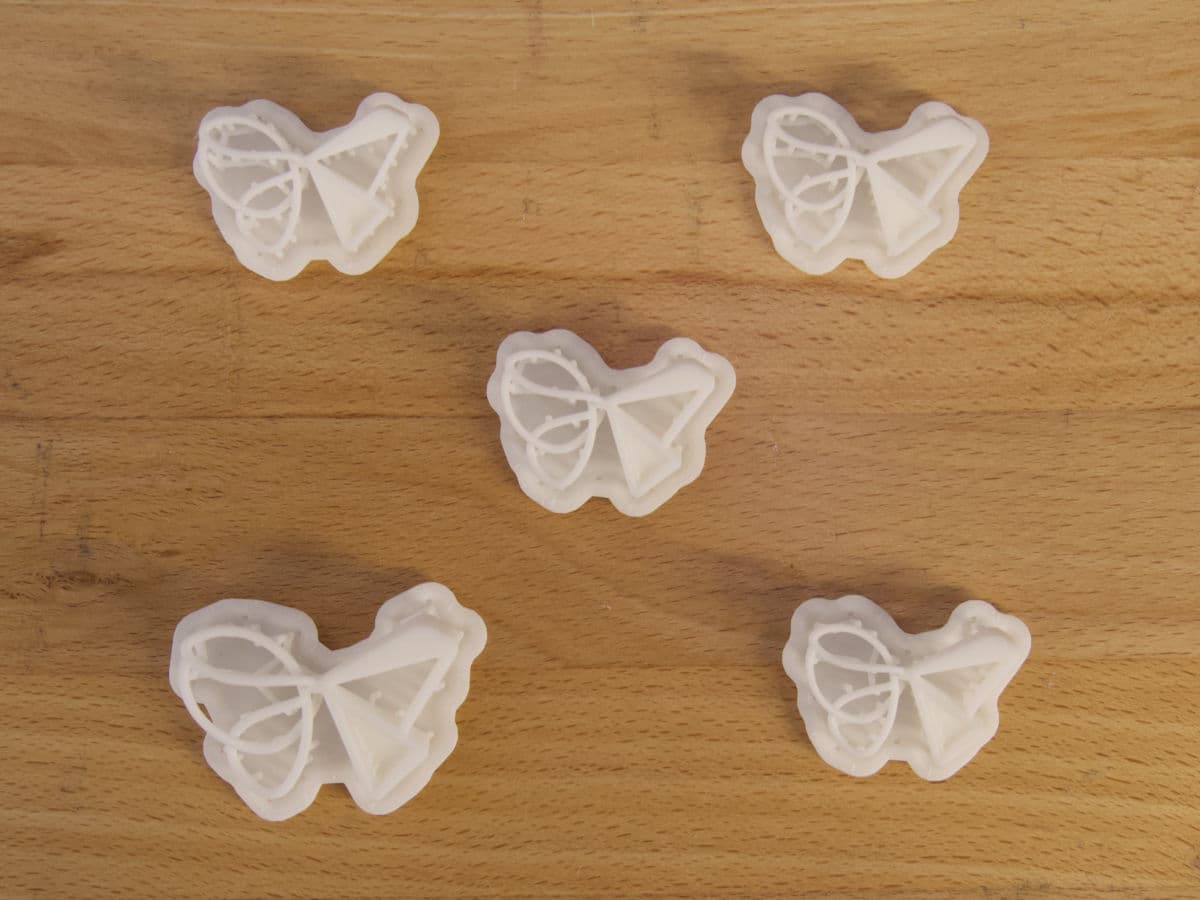
请确保拍摄清晰、聚焦的测试打印照片,以便 Formlabs Support 或您的 授权经销商 能够更好地诊断打印机问题。尤其应注意从以下角度拍摄构建平台上的试打印件,然后进行充分后处理:
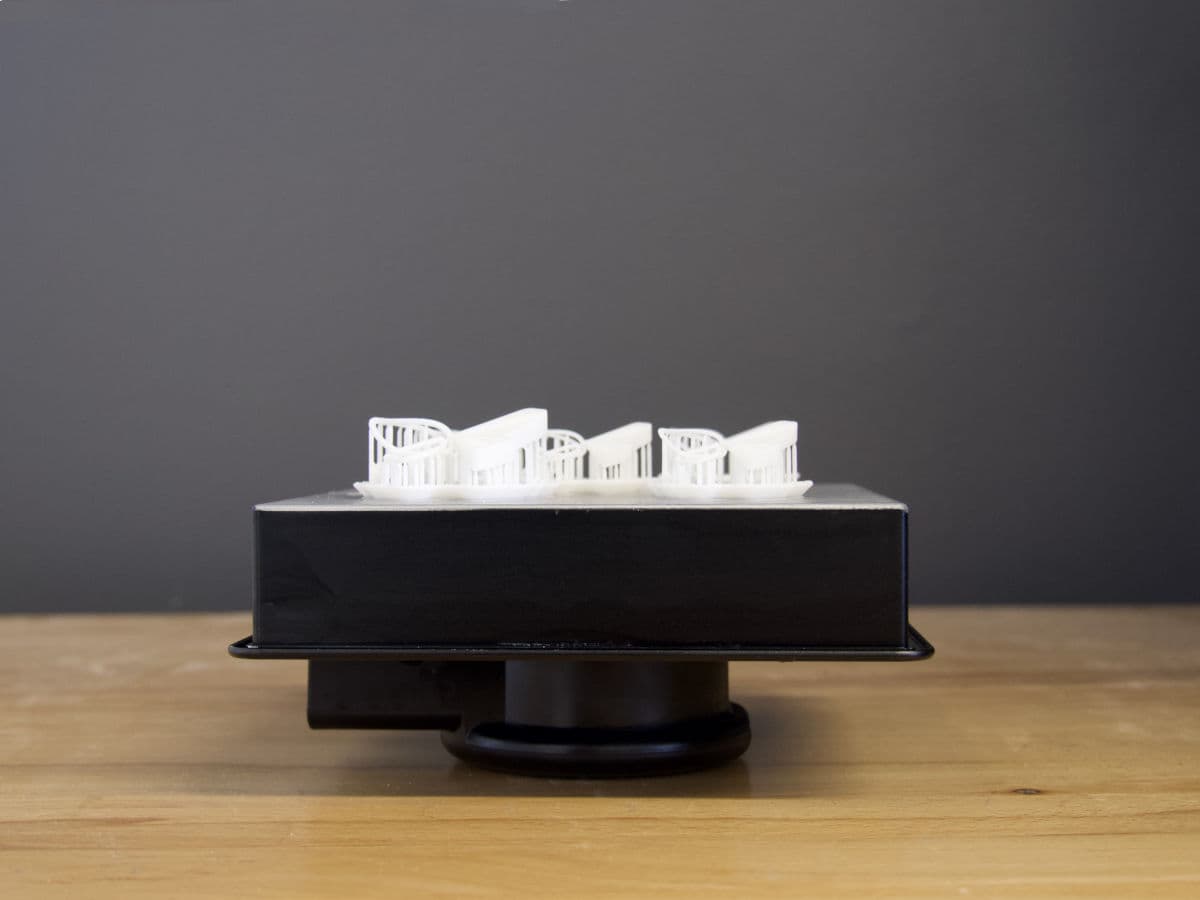
支撑和基座的侧视图。
构建平台上打印件的顶视图。
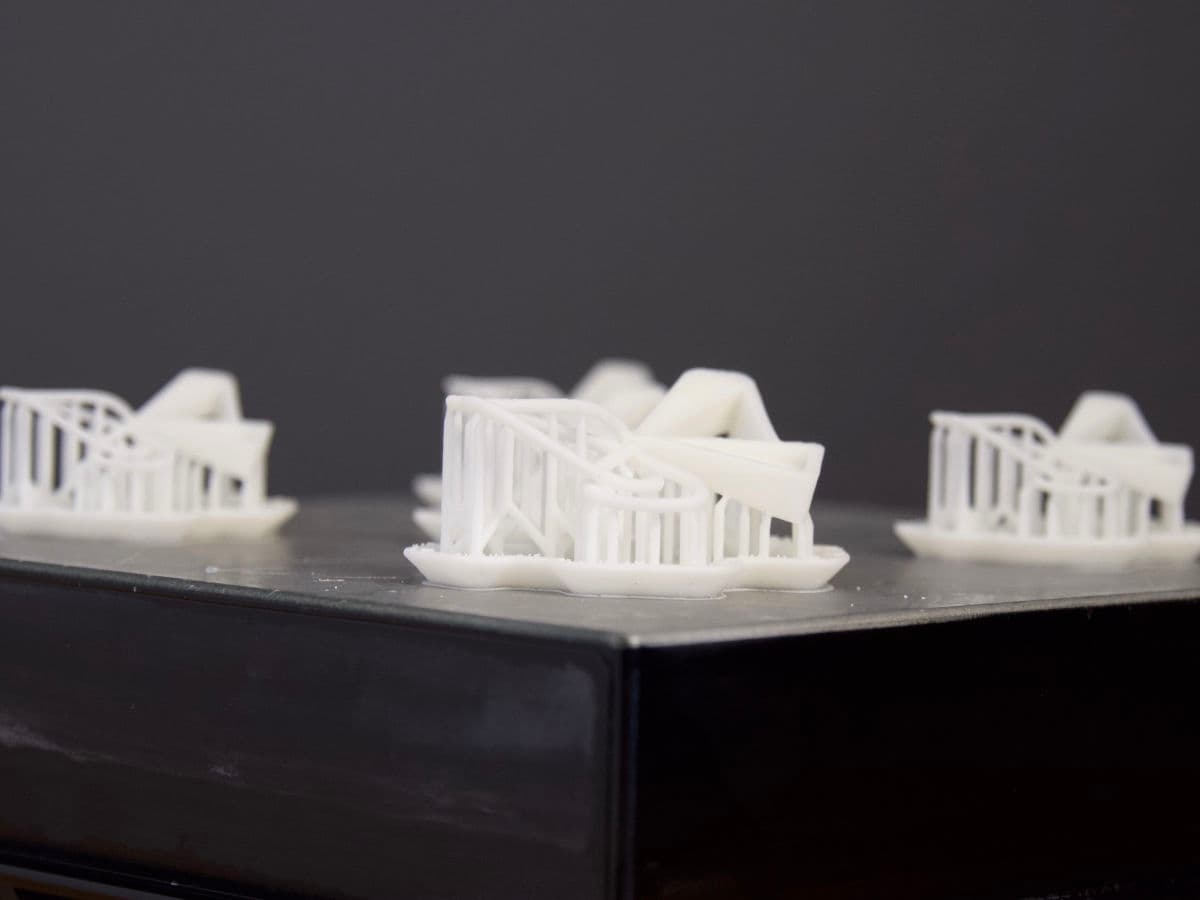
打印细节的 45 度特写。
成品打印件的顶视图。
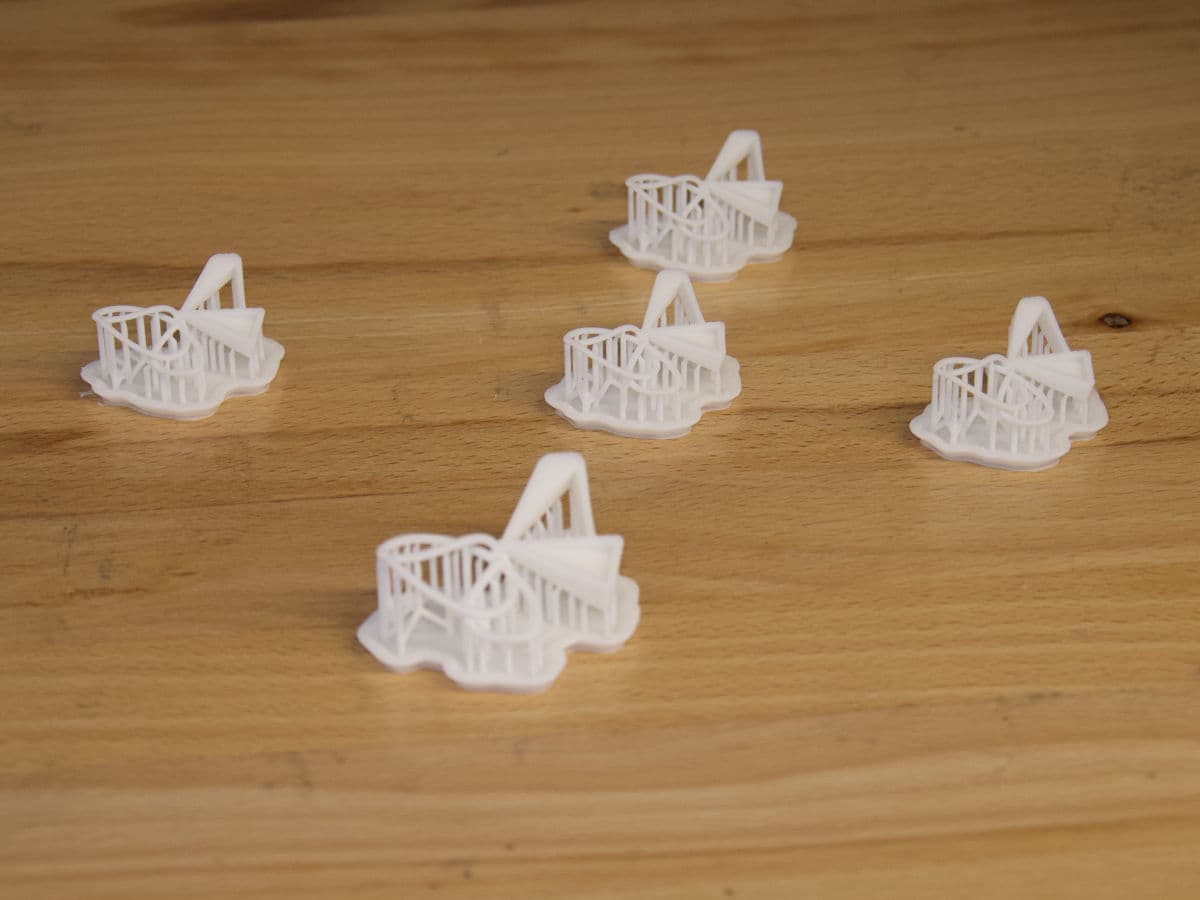
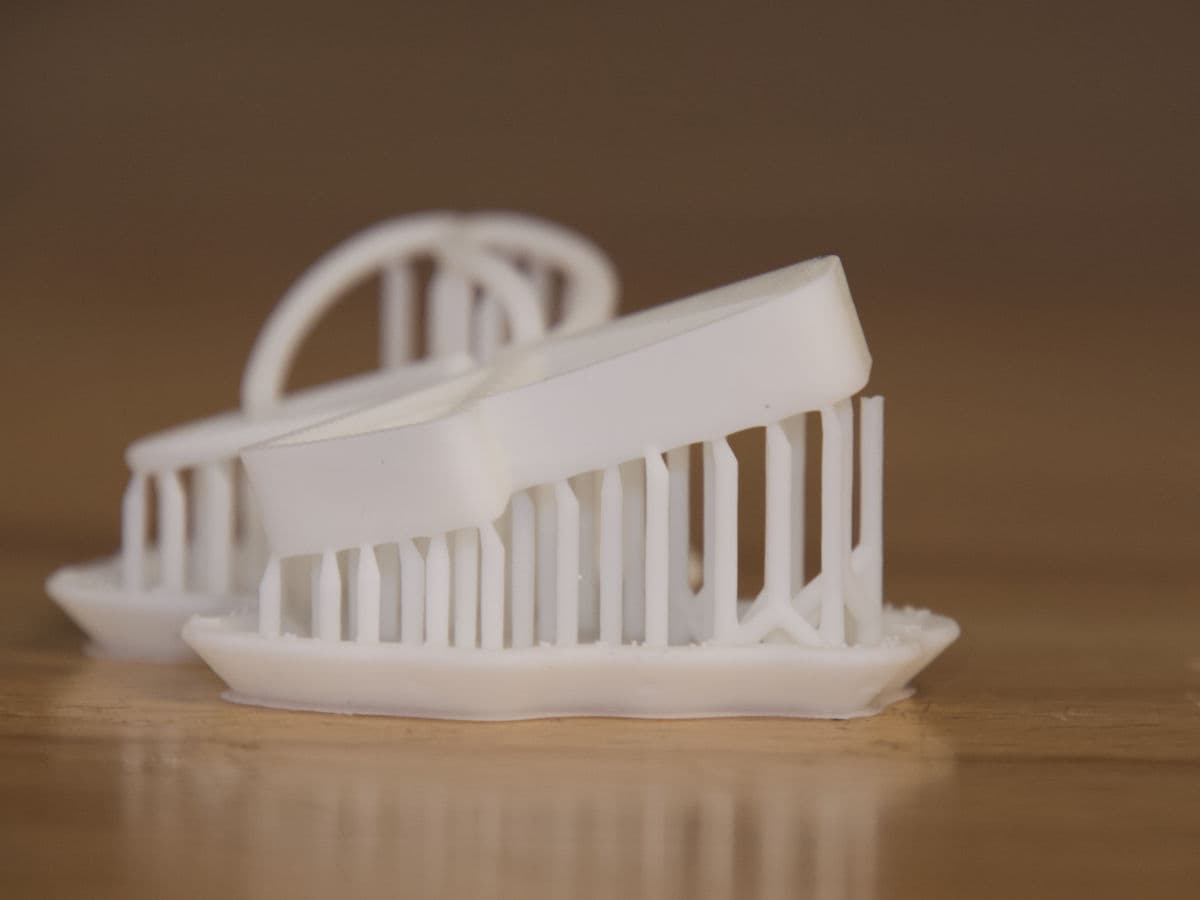
成品打印件的 45 度特写。
任何特定打印失败的特写。
提交请求
完成所有故障排查步骤后,请在新的(或当前的)支持请求中将测试打印的照片提交给 Formlabs Support 或您的 授权经销商,并附上机器的 序列名称 和原始订单号。若您已提交请求并已开启对话,则请在等待回复期间发送相关照片。您还可以附上任何打印缺陷的照片,照片风格与测试打印照片相同。
在联系 Formlabs Support 或您的 授权经销商 之前或之后,请在打印机触摸屏上上传诊断日志:
Formlabs Support 在收到您的信息和资料后的 24 小时内(周一至周五)与您联系。请为在我们美国、欧盟和日本办公室法定节假日和周末提出的请求预留额外时间。如果您与授权经销商合作,其工作时间可能有所不同。
若您在支持请求中提供了上述信息,这将有助于我们诊断打印机问题,从而使您尽快恢复打印。