
注:
请确保打印机固件和 PreForm 均为最新版本。若要检查打印机的固件版本,请参阅支持文档检查 Formlabs SLA 打印机的固件版本。若要更新 PreForm 版本,请参考 FAQ 文档如何更新 PreForm?。

“分层”描述了打印件固化层彼此分离的打印缺陷。任何类型的 3D 打印机都可能出现分层现象,即便原因不尽相同。
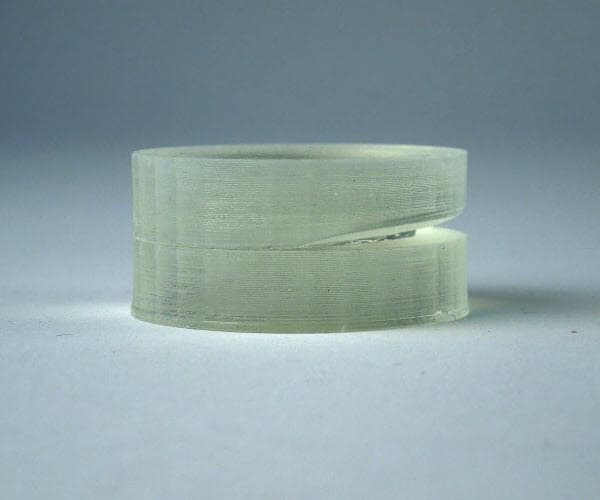
视觉症状
如果打印件从构建平台上脱落,请参阅支持文档 未粘附。
常见原因
以下任何因素或其组合都可能导致打印件分层:
故障排查步骤
成功的故障排除可以识别症状并系统地缩小问题的根源。按照下方故障排查步骤检查打印缺陷的潜在原因,并按照可能性从高到低的顺序进行排除。
注:
请确保打印机固件和 PreForm 均为最新版本。若要检查打印机的固件版本,请参阅支持文档检查 Formlabs SLA 打印机的固件版本。若要更新 PreForm 版本,请参考 FAQ 文档如何更新 PreForm?。
第 1 步:检查 PreForm 中的模型
在打印过程中,部件上的侧向力(例如,Form 2 剥离工序中的拉伸或滑动运动)会破坏打印层之间的分子键并使其分离。出现这种分离有两个原因:
步骤2:检查打印过程中的暂停情况
打印期间的长时间暂停会导致恢复打印后部件分层。为实现最佳分配效果并避免树脂分配过程中出现长时间暂停,请尽可能使用树脂量较多的树脂盒。
第 3 步:检查树脂槽
树脂槽内或树脂槽上的任何污染、碎屑或划痕会在该位置阻挡激光,阻碍其上方的树脂受到固化。请检查树脂槽里面和底部是否有污渍、灰尘和/或指纹。树脂槽的底部必须保持干净才能达到最佳打印效果。
Form 4 和 Form 4L 代
Form 3 和 Form 3L 代
Form 2
提示:
保持树脂槽清洁且状况良好 ,对可靠、成功的打印至关重要。
第 4 步:检查打印机的光学表面
若打印机的光学面上有任何污染、灰尘或碎屑,会造成激光散射或变弱,导致打印失败。打印机中曝露在外的光学表面最有可能遭受污染。
Form 4 和 Form 4L 代
最有可能受到污染的光学表面是剥离纹理,即 Light Processing Unit (LPU) 的顶面。它可以防止树脂槽覆膜层和 LPU 之间形成吸力,从而减少层间剥离力。剥离纹理上的任何污染物都会导致背光漫射或减弱,从而导致 打印缺陷。
Form 3 和 Form 3L 代
最有可能受到污染的光学表面是安装于 Light Processing Unit (LPU) 顶部的玻璃光学窗口。
Form 2
最有可能受到污染的光学表面是树脂槽下方的玻璃 光学窗口,它可以保护内部组件免受污染。
注意:
请严格遵守光学表面清洁指南进行操作,否则可能对打印机造成损坏。
第 5 步:检查构建平台
构建平台松动会导致打印件分层。
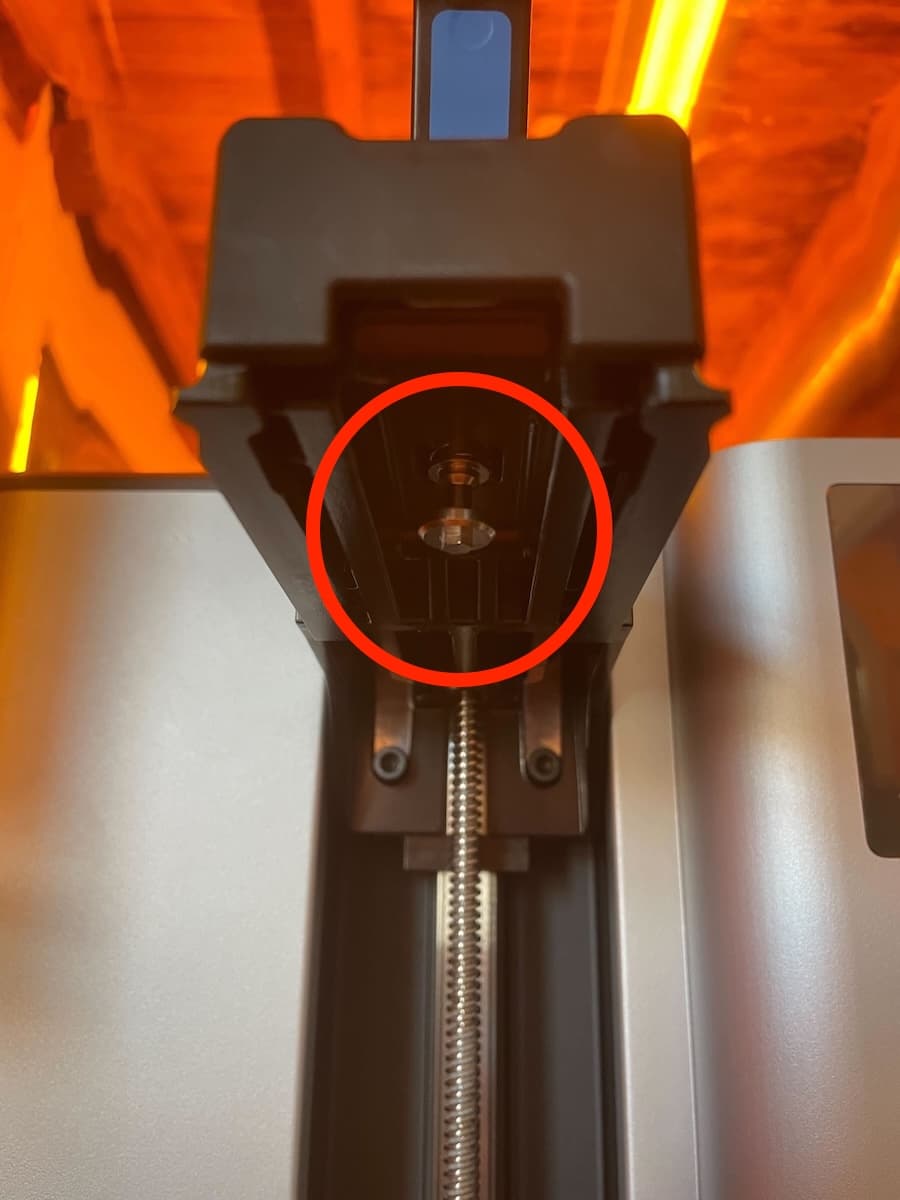
在 Form 4 代打印机上,构建平台安装在构建平台燕尾榫组件上,其中包括构建平台锁销。燕尾榫组件出现任何问题都可能导致构建平台和 LPU 表面的对齐问题。
Form 3 和 Form 3L 代
Form 2
联系 Formlabs Support
若以上故障排查步骤未能解决打印失败问题,请联系 Formlabs Support 或您的授权经销商。
为帮助我们对您的问题做出最快速、最有效的响应,请按照以下步骤操作: