提示:
您可以在安装激光器替换件之前,先更新激光功率校准。为此,请与 Formlabs Services 共享新激光组件的序列号(格式为“PLOMxxxxxxxx”或“ASMxxxxxx”,可在激光器包装上找到)。

Fuse 1 代打印机发生异常时,其触摸屏会显示错误信息以及错误详情。配置 Dashboard 设置,以便接收本文所述错误及其他打印事件的短信或电子邮件通知。
本文概述了解决 Fuse 1 代设备中常见错误代码的初步故障排查步骤。如果遇到本文中未提及的错误代码,请参阅下文中的一般故障排查步骤。
一般故障排查步骤
针对 Fuse 1 代打印机中出现的大多数问题,建议采取以下步骤:
诊断日志
Formlabs 打印机可保存诊断日志,以提供有关打印机的详细信息。联系 Formlabs Support 或认证服务供应商以加快解决故障时,请附上诊断日志以及其他相关观察结果和详细信息。
对于通过有效 Wi-Fi 或以太网连接到互联网的打印机:
对于未连接到互联网的打印机:
进一步了解网络和非网络连接选项。
错误 1
Error 1(错误 1)表示打印机在执行内部操作时发生了意外错误。这可能是由损坏的 PreForm 文件或一次性固件错误造成。解决错误:
如果该错误信息反复出现,请联系 Formlabs Support 或认证服务提供商。
错误 2
Error 2(错误 2)表示打印 FORM 文件中的打印层文件缺失,导致打印失败。解决错误:
如果此问题反复出现,请联系 Formlabs Support 或认证服务提供商。
错误 8
Error 8(错误 8)表示打印 FORM 文件中的打印层文件已损坏,导致打印失败。解决错误:
如果此问题反复出现,请联系 Formlabs Support 或认证服务提供商。
错误 29
Error 29(错误 29)表示打印机振镜控制板遇到错误。解决错误:
如果此问题反复出现,请联系 Formlabs Support 或认证服务提供商。
错误 56、错误 57 和错误 58
Error 56(错误 56)、Error 57(错误 57)和 Error 58(错误 58)表示打印机无法与振镜通信。这可能表示打印 FORM 文件中的层数文件已损坏。解决错误:
如果此问题反复出现,请联系 Formlabs Support 或认证服务提供商。
错误 61
Error 61(错误 61)表示打印机无法读取 FORM 文件。该错误通常由 FORM 文件损坏引起。解决错误:
如果此问题反复出现,请上传诊断日志并联系 Formlabs Support 或认证服务提供商。
错误 63
错误 63表示打印机无法读取 FORM 文件。该错误通常由 FORM 文件损坏引起。解决此错误的方法:
如果此问题反复出现,请上传诊断日志并联系 Formlabs Support 或认证服务提供商。
错误 67
Error 67(错误 67) 表示打印机无法与瞄准激光的振镜(或“GALVO”)通信。解决错误:
如果问题仍然存在,请联系 Formlabs Support 或认证服务提供商,可能需要更换振镜驱动器板。
错误 83
Error 83(错误 83)表示设备上的通信出现了问题。解决错误:
如果此问题反复出现,请联系 Formlabs Support 或认证服务提供商。
错误 86
Error 86(错误 86)表示启动打印时出现问题。解决错误:
如果此问题反复出现,请联系 Formlabs Support 或认证服务提供商。
错误 90、错误 93、错误 94 和错误 95
错误编号 90、93、94 和 95 都与打印机内部的马达运动有关:
以下错误代码都有一个与报告错误的马达相对应的子代码:
如需更详细的错误说明及完整的故障排除步骤,请参考文章 Fuse 1 代马达移动错误(错误 90、93、94 和 95)。如果问题仍然存在,请联系 Formlabs Support 或认证服务提供商。
错误 98
Error 98(错误 98)表示打印机在启动加热器控制器时遇到意外错误。
以下错误代码都有一个与报告错误的加热器相对应的子代码:
无论错误子代码如何,所有加热器的故障排查步骤相同。解决错误:
错误 98/7 和 98/8
错误 98/2、98/3 和 98/6
错误 98/9
错误 101
Error 101(错误 101)表示打印机在启动加热器控制器时遇到了错误。解决问题:
如果错误信息仍然存在,请联系 Formlabs Support 或认证服务提供商。
错误 102
Error 102(错误 102)表示加热器控制回路在等待输入时被卡住。最常见的原因是打印机显示屏上存在待处理的警报。在固件版本 1.19.0 及更高版本中引入新的准备就绪例程后,打印机加热时不再执行多个子系统检查。如果在加热器加热过程中不与打印机互动,此更改可避免加热器超时。解决错误:
如果该错误信息在重启和更新固件版本后仍反复出现,请联系 Formlabs Support 或认证服务提供商。
错误 108
Error 108(错误 108)表示打印机在与摄像机通信时遇到意外错误。解决问题:
如果此问题反复出现,请联系 Formlabs Support 或认证服务提供商。
错误 111
Error 111(错误 111)表示打印机无法与摄像机通信。解决错误:
如果此问题反复出现,可能需要更换摄像机。请联系 Formlabs Support 或认证服务提供商。
错误 112 和错误 113
Error 112(错误 112)和 Error 113(错误 113)表示打印区域存在其他表面缺陷。确保红外传感器和光学盒清洁,并保证构建板周围密封完好。如果该错误信息反复出现,请联系 Formlabs Support 或认证服务提供商。
如需查看更多文档和故障排查步骤,请点击此处。
错误 118
Error 118(错误 118)表示设备上的通信出现问题。解决错误:
如果问题仍然存在,请联系 Formlabs Support 或认证服务提供商。
错误 167
Error 167(错误 167)表示某个加热器超时。解决错误:
如果问题仍然存在,请联系 Formlabs Support 或认证服务提供商。
错误 170
错误 170 表示 PreForm 与打印机固件之间存在兼容性问题。解决错误:
错误 172
Error 172(错误 172)表示已安装的固件出现问题。这种错误通常会出现在更换打印机控制板之后。要解决此错误,请通过 PreForm 更新或重新安装打印机固件。
错误 173
Error 173(错误 173)表示打印机无法检查其控制板上的固件。解决错误:
如果此问题反复出现,请联系 Formlabs Support 或认证服务提供商。
错误 174
Error 174(错误 174)表示打印机不能从红外传感器读取数据。重新安装红外传感器。当红外传感器正确就位时,传感器顶部的指示灯会变成绿色。如果该错误信息反复出现,请联系 Formlabs Support 或认证服务提供商。
错误 175
Error 175(错误 175)表示打印箱体门处于打开状态或未正确闭合。解决错误:
错误 176
Error 176(错误 176)表示打印机的某个互锁装置发生故障或是在打印过程中被打开。目前的打印机固件很少出现这种错误,取而代之的是描述性更强的互锁错误。更新 PreForm 和打印机的固件。如果当前版本的固件上再次出现互锁问题,请参阅本支持文档中的错误代码部分。如果在更新打印机固件后反复出现 Error 176(错误 176),请联系 Formlabs Support 或认证服务提供商。
错误 177
Error 177(错误 177)表示料斗中的粉末量正在减少。将粉末添加到料斗中。
如果料斗中有粉末,而打印机仍显示此错误,则可能是料斗中的一个或两个粉末传感器出现故障或损坏。可在 Formlabs 商店购买粉末传感器替换件。请按照指南更换 Fuse 1 代料斗粉末传感器中的说明更换组件。
错误 180
Error 180(错误 180)表示一个或多个加热器的输出低于应有水平。阅读支持文档 Fuse 1 代错误信息:错误 180/1-8 加热器电流过低,了解具体的故障排查步骤。请联系 Formlabs Support 或认证服务供应商以获取更多指导。
错误 181
Error 181(错误 181)表示一个或多个加热器的输出高于预期。解决错误:
如果问题仍然存在,请联系 Formlabs Support 或认证服务提供商。
错误 194
Error 194(错误 194)表示打印机在预印检查时未检测到光学盒。如需解决此错误,请将打印机固件更新到 1.19.0 或更高版本。在固件 1.19.0 及更高版本中已删除该错误,取而代之的是在开始打印之前安装光学盒的提醒。
在较早的固件版本中,拆卸并重新安装光学盒,用其他光学盒重试(如有),并清洁上部激光窗口。有关其他清洁指导,请参阅我们有关此错误的文章。
如果在更新打印机固件后仍出现此错误信息,请联系 Formlabs Support 或认证服务提供商。
错误 195
Error 195(错误 195)表示打印机无法与其中一个压力传感器通信。此错误并不表示压力读数过高或过低,这在 Fuse 1+ 30W 打印机上使用氮气打印时最常见。如需解决此错误,请将打印机固件更新到 1.19.0 或更高版本。如果在更新打印机固件后仍出现此错误信息,请联系 Formlabs Support 或认证服务提供商。
错误 196
Error 196(错误 196)表示进气风扇的压力过低。解决错误:
如果在使用新的进气过滤器时看到此错误信息,请联系 Formlabs Support 或认证服务提供商。
错误 197
Error 197(错误 197)表示打印箱体压力检查失败。检查空气过滤器是否清洁、料斗中是否有粉末以及所有门是否牢固关闭。请阅读支持文档 Fuse 1 代错误信息:压力警告,了解有关错误 197 的具体故障排查步骤。
如果该错误信息反复出现,请联系 Formlabs Support 或认证服务提供商。
错误 206
Error 206(错误 206)表示打印机无法检测到成型室。确保成型室插头插好,以便继续打印。
错误 208
Error 208(错误 208)表示插入的成型室和打印机电压要求不同。检查印在成型室上的序列名称,应以 BC-FS1-120V 或 BC-FS1-230V 开头,并确保它与打印机的电压要求相符。如果条件允许,请使用不同的成型室,并联系 Formlabs Support 或认证服务提供商。
错误 209、错误 210 和错误 211
Error 209(错误 209)、Error 210(错误 210)和 Error 211(错误 211)表示打印机预印电压检查失败。解决错误:
如果此问题反复出现,请联系 Formlabs Support 或认证服务提供商。
错误 213
Error 213(错误 213)表示打印机在与给粉量卡片读取器通信时遇到意外错误。解决问题:
如果此问题反复出现,请联系 Formlabs Support 或认证服务提供商。
错误 216 和错误 217
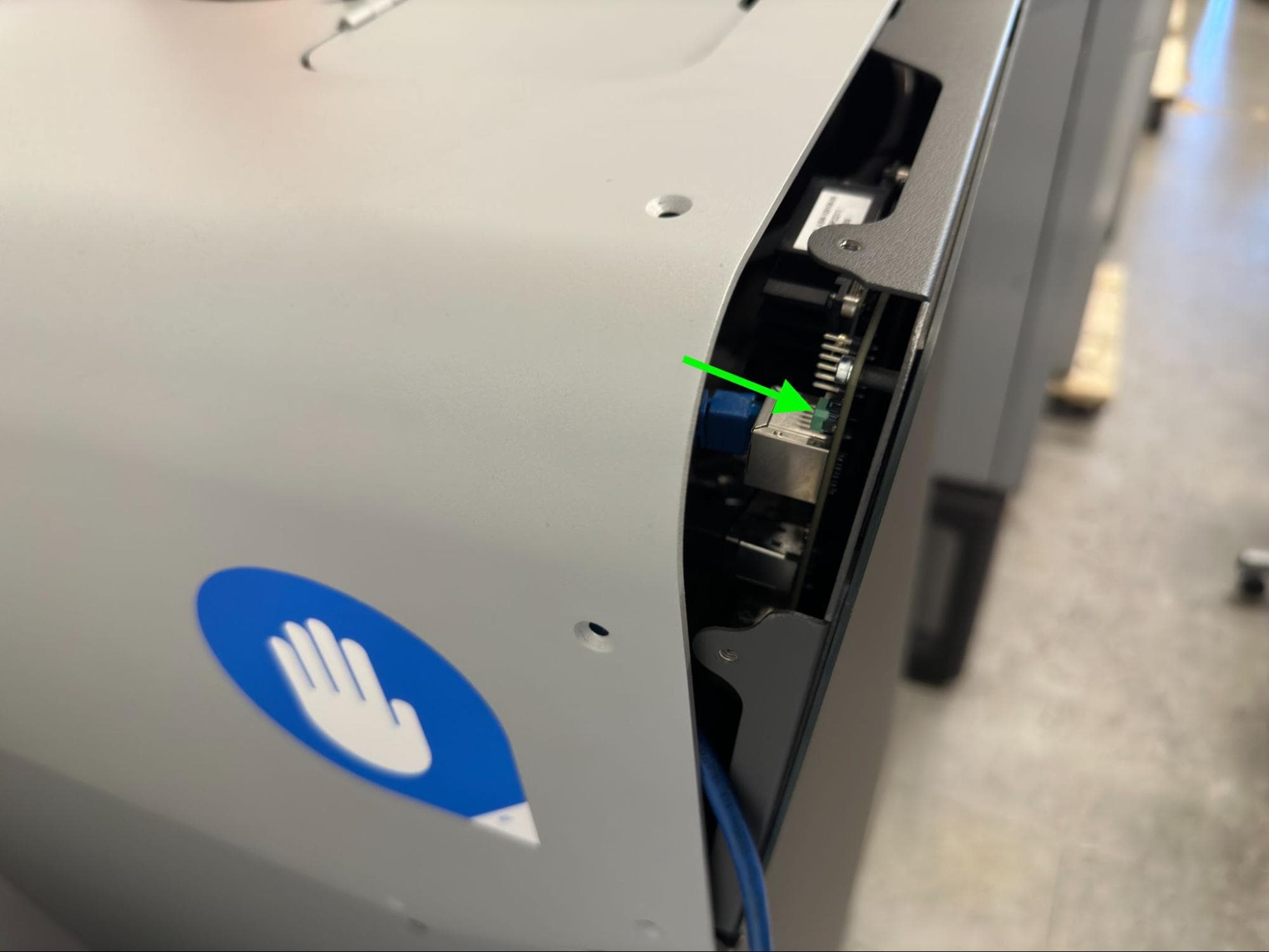
Error 216(错误 216)和 Error 217(错误 217)表示初始检查摄像机时,摄像机过暗或过亮。这是 PrinterWatcher 故障,可能有多种根本原因。
如果链接文章中的步骤无法解决问题,请重新安装摄像机电缆两端:
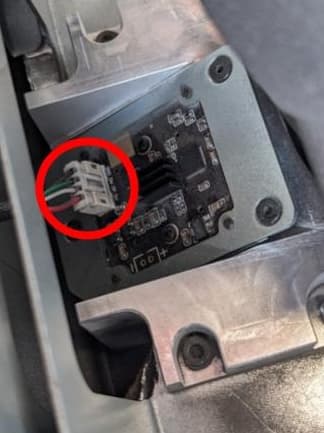
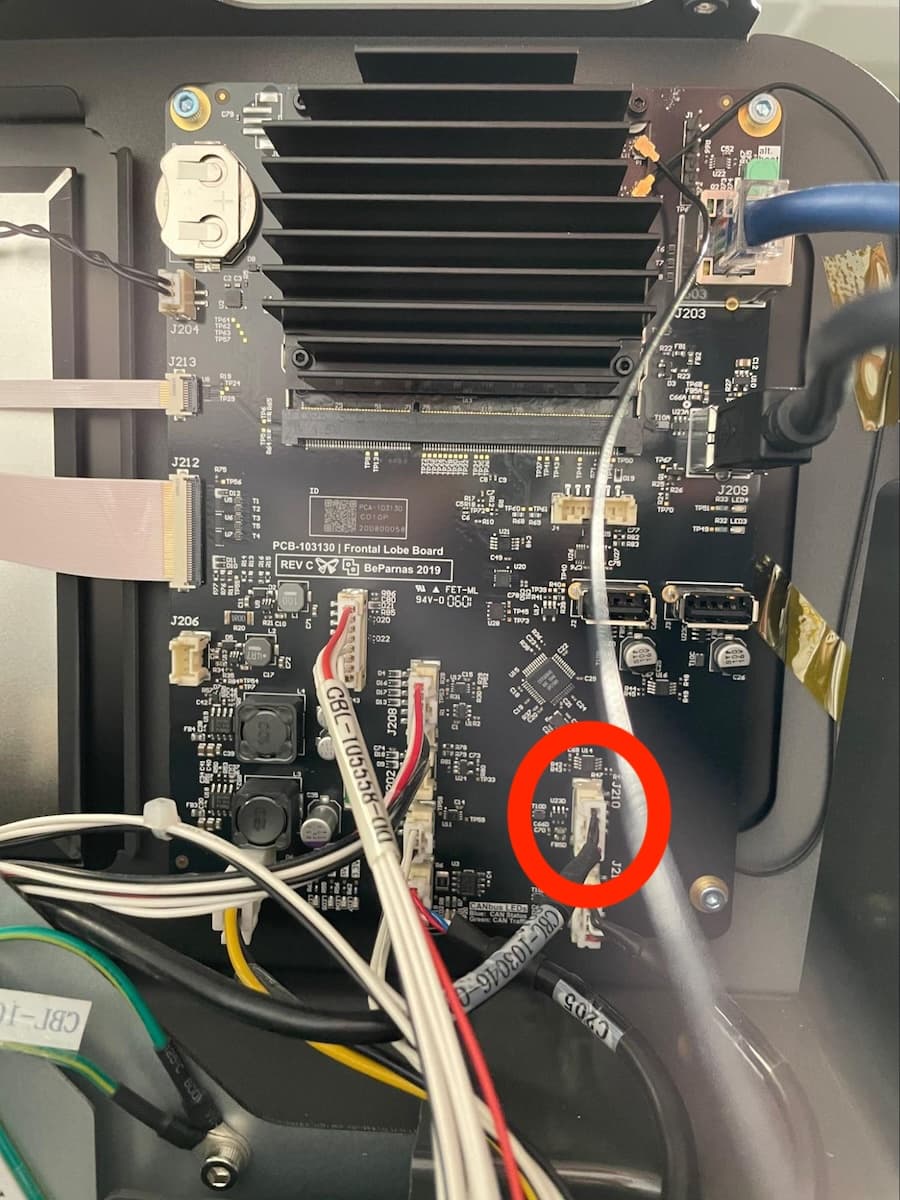
如果需要其他帮助来排查 PrinterWatcher 故障,请联系 Formlabs Support 或认证服务提供商。与 Formlabs Support 合作时协助排查故障:
错误 246
Error 246(错误 246)表示打印机振镜的驱动力过大。解决错误:
如果此问题反复出现,请联系 Formlabs Support 或认证服务提供商。
错误 248
Error 248(错误 248)表示打印机振镜控制板不可操作。此问题主要发生在 Fuse 1+ 30W 打印机中,但也可能出现在 Fuse 1 打印机中。解决问题:
如果问题仍然存在,则振镜控制板可能已损坏。请联系 Formlabs Support 或认证服务提供商以获取帮助。
错误 257
Error 257(错误 257)表示加热器中有电流流过,而实际情况并非如此。随后的打印尝试可能会失败,并显示错误信息 Error Code 101 NONOPERATIONAL_DEPENDENCY(错误代码 101 NONOPERATIONAL_DEPENDENCY)。这通常表明加热器、线束或加热器控制板存在问题;也可能是由干扰打印机子系统的电气噪音引起。解决问题:
如果该错误信息反复出现,请联系 Formlabs Support 或认证服务提供商。
错误 258、错误 259 和错误 261
Error 258(错误 258)和 Error 259(错误 259)均与打印机内部的温度传感器有关。Error 258(错误 258)表示打印箱体或成型室中的某个传感器报告了无法识别的读数。Error 259(错误 259)表示某个温度传感器完全停止报告读数。如果打印机在打印时无法监测其内部温度,则出于安全考虑,它会终止打印。Error 261(错误 261)表示温度传感器测量到的温度超出了允许范围,但这通常也与传感器故障有关。
有关这些错误代码的详细故障排查信息,请参阅此篇有关温度传感器错误的文章。如需进一步的帮助和说明,请联系 Formlabs Support 或认证服务提供商。
错误 260
Error 260(错误 260)表示打印箱体或成型室中的温度传感器报告的温度低于最低设定点。如果任何加热器在预印过程中没有达到其设定点,或在打印过程中无法保持其设定点,则系统会终止打印,以节省材料。
阅读支持文档 Fuse 1 代错误信息:错误 260,了解有关错误 260 的具体故障排查步骤。
错误 263
Error 263(错误 263)表示打印机的某个互锁装置发生故障或是在打印过程中被打开。目前的打印机固件很少出现这种错误,取而代之的是描述性更强的互锁错误。解决问题:
如果问题仍然存在,请联系 Formlabs Support 或认证服务提供商。
错误 264
Error 264(错误 264)表示风扇速度过低,无法打印。该错误一般表示初始化失败或在风扇准备就绪之前开始打印。解决问题:
如果此问题反复出现,请联系 Formlabs Support 或认证服务提供商。
错误 270
Error 270(错误 270)表示打印机等待编码器板输入的时间过长。该错误的子代码与报错的板卡相对应:
所有错误子代码的故障排查步骤均相同。解决问题:
如果问题仍然存在,请联系 Formlabs Support 或认证服务提供商。
错误 293
如果打印机在打印任务执行过程中意外重启,重新开机后,打印机将显示 Error 293(错误 293)或 PR_ERROR_RESET_WHILE_PRINTING。该错误表示打印机并未正常完成上一个打印任务。例如:
解决问题:
如果问题持续出现,特别是在打印某个部件时反复出现,那么打印机内部可能存在电气问题。上传诊断日志并联系 Formlabs Support 或认证服务提供商。
错误 298 和错误 299
Error 298(错误 298)和 Error 299(错误 299)表示打印机在与激光器通信时遇到意外错误。这可能是由于电气干扰或固件故障造成的。
如果在执行故障排查步骤后,该错误信息反复出现,请联系 Formlabs Support 或认证服务提供商。
错误 301
Error 301(错误 301)表示打印机无法与振镜控制板通信。解决错误:
如果该错误信息反复出现,请联系 Formlabs Support 或认证服务提供商。
错误 302 和错误 303
Error 302(错误 302)和 Error 303(错误 303)表示打印机检测到激光在不该发射的时候被触发。这些错误一般是打印机内部的小功率波动引起的误报,但打印机会阻止继续使用,以防万一。
如需解决此问题,请重启打印机并重试。如果错误信息仍然存在,请联系 Formlabs Support 或认证服务提供商。他们可以确定错误信息是否合法,并根据要求重置您的机器。
错误 304
Error 304(错误 304)表示打印机等待机器内某个子系统的响应时间过长。解决问题:
错误 306
Error 306(错误 306)表示激光器因为工作温度已经达到或超过 40°C 而被关闭,以避免造成永久性损坏或过早失效。
检查以下内容:
如果该错误反复出现,请联系 Formlabs Support 或认证服务供应商。
错误 313
Error 313(错误 313)表示激光功率相比出厂时的原始测量值有所下降。这通常表明激光器性能下降,可能需要更换激光组件。要解决问题,请上传诊断日志并联系 Formlabs Support 或认证服务提供商。如果确认激光功率下降,则必须更换激光组件。固件版本 1.23.0 已删除此错误。在更早的固件版本上,处理方式如下:
Fuse 1 激光组件
对于 Fuse 1 激光组件,更换后必须进行远程重新校准。如需安排远程校准,请与 Formlabs Services 预约。该过程可确保打印机与新激光组件正确校准并正常工作。
提示:
您可以在安装激光器替换件之前,先更新激光功率校准。为此,请与 Formlabs Services 共享新激光组件的序列号(格式为“PLOMxxxxxxxx”或“ASMxxxxxx”,可在激光器包装上找到)。
准备打印机进行远程校准:
Fuse 1+ 30W 激光组件
更换后无需进行远程重新校准。打印机可直接投入使用。
错误 314
Error 314(错误 314)表示激光功率已超过出厂时原始测量值的 110%。解决问题:
如果错误再次出现,则可能需要更换激光组件。请联系 Formlabs Support 或认证服务提供商。
错误 322
Error 322(错误 322)表示已将插入打印机的成型室分配给与打印机不同的材料类型。
如果出现此错误,请插入分配给打印机中材料的成型室,或通过点击打印机触摸屏上的 Settings(设置)> Tools(工具)> Reassign Build Chamber Powder Type(重新分配成型室粉末类型)来重新分配所插入的成型室。
错误 326 和错误 327
Error 326(错误 326)表示打印机未获取到所需的加热器电流测量值。同样,Error 327(错误 327)表示打印机等待加热器电流测量的时间过长。以下错误代码都有一个与报告错误的加热器相对应的子代码:
解决错误:
警告:
如果打印机在过去六小时内进行了打印,请勿执行此程序。在触摸或检查任何 Fuse 1 组件前,请让打印箱体完全冷却至室温。否则可能造成严重烧伤或被石英玻璃碎片割伤。
错误 338
Error 338(错误 338)表示打印过程中 Fuse 1+ 30W 打印机内部的氮气压力过低。如需解决此错误,请按照以下步骤准备打印机的氮气系统,并确保氮气供应在整个打印过程中持续运行。如果错误仍然存在,请联系 Formlabs Support 或认证服务提供商。
错误 339
Error 339(错误 339)表示打印过程中 Fuse 1+ 30W 打印机内部的氮气压力过高。如需解决此错误,请按照以下步骤准备打印机的氮气系统。如果错误仍然存在,请联系 Formlabs Support 或认证服务提供商。
错误 341
Error 341(错误 341)表示打印机的气体模式控制器 (GMC) 未能在预期时间内成功完成状态切换。解决错误:
如果问题仍然存在,请联系 Formlabs Support 或认证服务提供商。
错误 346
Error 341(错误 341)表示在读取或写入与打印机激光相关的数据时出现问题。解决问题:
如果问题仍然存在,请联系 Formlabs Support 或认证服务提供商。
错误 349
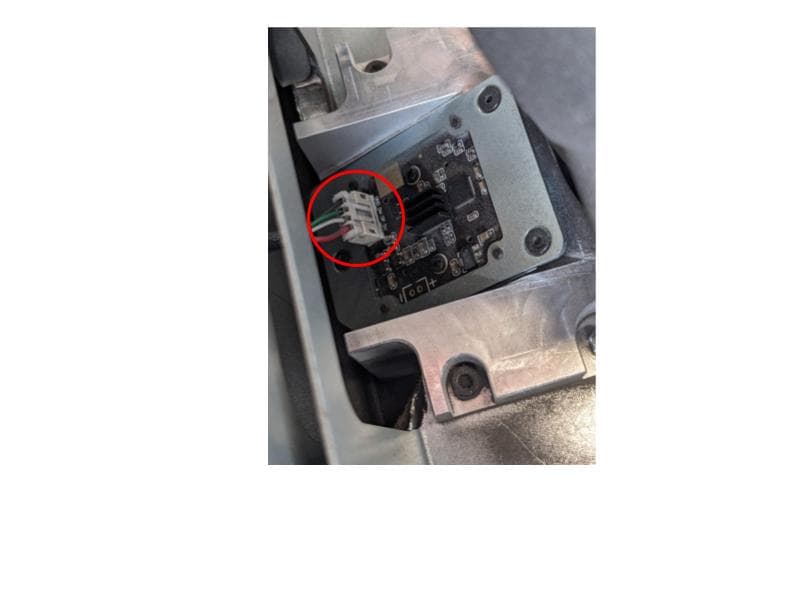
Error 349(错误 349)表示打印机检测到来自摄像机的黑色帧,但无法重新初始化摄像机硬件。解决问题:
如果问题仍然存在,请联系 Formlabs Support 或认证服务提供商。
错误 350
Error 350(错误 350)表示 PrinterWatcher 软件出现故障。解决问题:
如果问题仍然存在,请联系 Formlabs Support 或认证服务提供商。
错误 352
Error 352(错误 352)表示由于 PreForm 文件损坏导致激光错误。解决问题:
错误 353/9
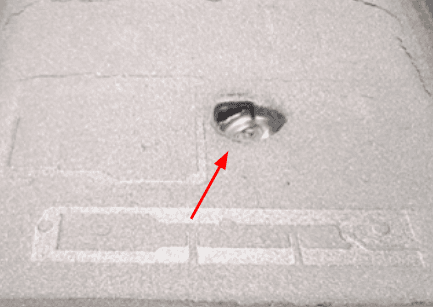
Error 353/9(错误 353/9)表示红外传感器或其中一根石英管出现问题。
解决错误:
如果完成上述故障排查步骤后,问题仍然存在,请联系 Formlabs Support 或认证服务提供商。
错误 366
Error 366(错误 366)表示过滤柜门打开。如果过滤柜门没有正确关闭或在打印过程中门打开,可能会出现这种情况。解决问题:
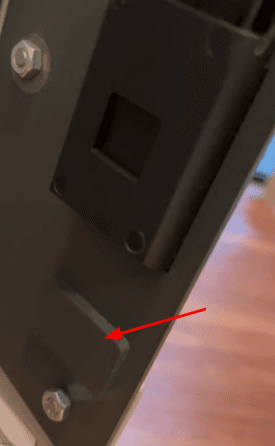
如果错误仍然存在,请联系 Formlabs Support 或认证服务提供商。
错误 367
Error 367(错误 367)表示打印箱体门或红外传感器上的任一磁性互锁装置被打开。请参考上述步骤解决 Error 174(错误 174)和 Error 175(错误 175)问题。
如果该错误反复出现,请联系 Formlabs Support 或认证服务供应商。
错误 369
Error 369(错误 369)表示其中一个互锁发生错误。解决问题:
如果问题仍然存在,请联系 Formlabs Support 或认证服务提供商。
错误 371
Error 371(错误 371)表示其中一个传感器发生错误。解决问题:
如果问题仍然存在,请联系 Formlabs Support 或认证服务提供商。
错误 372
Error 372(错误 372)表示红外传感器需要校准。解决问题:
错误 374
错误 374表示非关键加热器的温度读数出现问题。相关加热器已关闭,打印机触摸屏显示错误信息,但打印继续进行。这可能会导致打印部件的表面质量变差,机械性能下降。
有关这些错误代码的详细故障排查信息,请参阅此篇有关温度传感器错误的文章。如需进一步的帮助和说明,请联系 Formlabs Support 或认证服务提供商。
错误 376
Error 376(错误 376)表示打印机显示屏上存在待处理的警报。1.17 版本的固件中引入了此错误代码;在此情况下使用先前版本的固件会导致出现 Error 102(错误 102)。在固件版本 1.19.0 及更高版本中引入新的准备就绪例程后,打印机加热时不再执行多个子系统检查。如果在加热器加热过程中不与打印机互动,此更改可避免加热器超时。
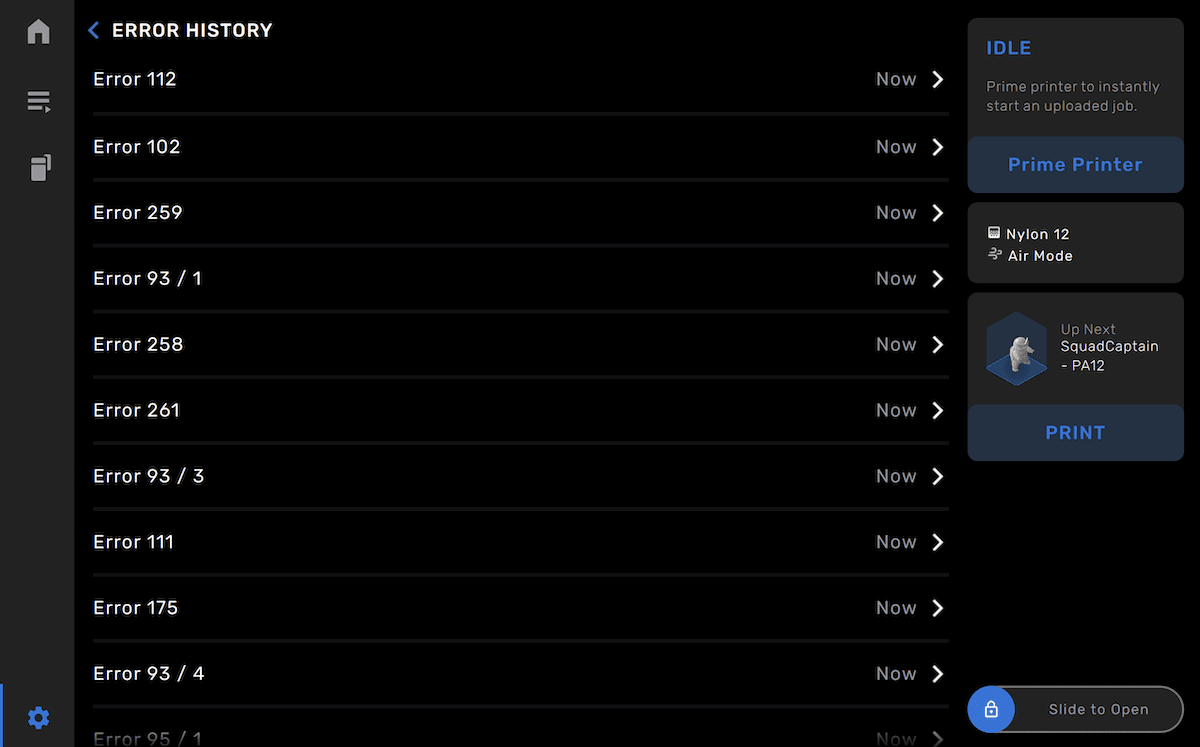
如果该错误信息在重启和更新固件版本后仍反复出现,请联系 Formlabs Support 或认证服务提供商。
错误 377
Error 377(错误 377)表示打印 FORM 文件中的打印层文件已损坏,导致打印失败。解决错误:
如果该错误信息反复出现,请联系 Formlabs Support 或认证服务提供商。
进气压力超出规定范围(仅限 Fuse 1+)
在 Fuse 1+ 上,错误信息 Inlet Pressure Too Low(进气压力过低)和 Inlet Pressure Too High(进气压力过高)表示氮气进气压力超出规定范围。调整氮源,使其输出压力在 248-862 kPa 之间。如有必要,请更换氮源。
氮气压力超出规定范围(仅限 Fuse 1+)
在 Fuse 1+ 上,错误信息 Nitrogen Pressure Out Of Range(氮气压力超出规定范围)表示内部氮气压力不在 123-133Pa 之间。调整内部氮气压力:
“重启打印机”错误信息
在极少数情况下,打印机可能会显示错误信息:请重启打印机。如果问题仍然存在,请联系 Formlabs Support。此错误信息是由于打印机在启动时未能通过有效性检查所致,这可能是因为打印机中的某个组件未连接或无法正常工作。解决错误:
如果问题仍然存在,请联系 Formlabs Support 或认证服务提供商。
恢复出厂设置说明
在某些情况下,恢复出厂设置可能会纠正打印机的异常行为。针对某些错误信息(如 Error 1(错误 1) 和 Error 213(错误 213)),Formlabs 的故障排查步骤包括执行恢复出厂设置。在帮助您解决打印机问题时,Formlabs Support 或认证服务提供商也可能要求您执行恢复出厂设置。恢复出厂设置会删除自定义设置,包括保存在 Queue(队列)中的打印件和网络连接。
注意:
恢复出厂设置会删除所有打印任务信息、自定义设置和诊断日志。在恢复出厂设置之前,请上传诊断日志。
如需执行恢复出厂设置,请点击 Settings(设置)> System(系统)> Factory Reset(恢复出厂设置),然后按照触摸屏上的提示进行操作。如需确认是否已成功完成恢复出厂设置,请在打印机触摸屏上点击 Queue(队列)。重置成功后,打印队列为空。
如果由于触摸屏问题无法执行恢复出厂设置,可以使用打印机主板上的按钮强制恢复出厂设置: