白皮书
Formlabs Logo

使用群组队列

使用群组队列

使用 Dashboard(仪表板)中的 Group Queues(群组队列)简化 Formlabs SLA 3D 打印机和用户组的管理方式。激活 Formlabs 的 PreForm 和 Dashboard 软件中的全新功能,开始实现工作流程自动化并加以优化,从而最大限度提高机组生产率。

首次为 Fleet Control 设置打印机

在使用 Dashboard 将打印任务自由发送到一组打印机之前,需要为这些打印机开启远程打印功能。

启用远程打印

当打印机准备就绪时,Dashboard 会将已上传的打印任务发送到可用打印机。为此,必须在打印机上启用远程打印功能。

启用远程打印:

  1. 点击打印机触摸屏上的齿轮图标。随即显示 Settings(设置)界面。
  2. 点击 Connectivity(连接)Connectivity(连接)界面随即显示。
  3. 点击 Remote Printing(远程打印)。随即显示 Enable Remote Printing(启用远程打印)界面。按照屏幕提示,启用远程打印。
  4. 在任何其他要与群组队列一起使用的打印机上重复这些步骤。

在 Dashboard 上注册或请求访问打印机

您可以在 Dashboard 中使用特定的打印机群组或默认的注册打印机列表,请确保已与您共享打印机列表或打印机群组

使用 Dashboard 发送打印任务

使用 Fleet Control 设置打印机群组后,可通过 PreForm 向群组发送打印任务。

打开 PreForm

安装并打开最新版本的 PreForm

将 Dashboard 账户连接到 PreForm

通过 PreForm 登录 Dashboard

选择打印机组

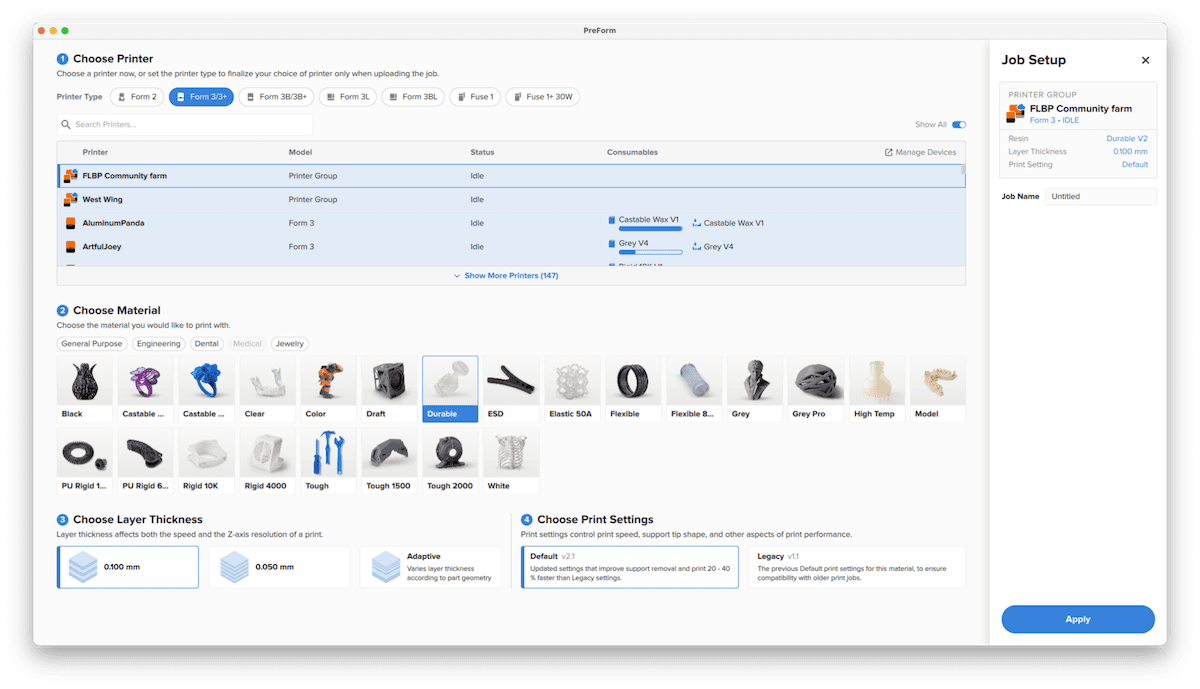
在设置打印时,Job Setup(任务设置)界面选择Printer Group(打印机组),就像选择单个打印机一样。

已选择打印机群组的任务设置界面

导入模型

将文件导入 PreForm

支撑和定向模型

支撑定向模型。

将任务发送到打印机组

将打印任务发送到打印机组

如果所选群组中的打印机均未准备好使用适当的耗材开始已上传的打印任务,那么打印任务将保留在队列中,直到有一台打印机准备就绪。为了将打印任务分配给打印机,打印机必须插入所有耗材,确认构建平台已清洁,并且如果已禁用 Automatic Ready to Print(自动准备打印),请点击打印机触摸屏上的 Ready(准备就绪) 按钮。

Form Auto 会自动将构建平台标记为洁净,并在成功收取部件后,开始下一个已在打印队列中分配的任务。

注:

  • 根据网络流量或任何网络基础设施问题,上传打印和将打印任务分配到打印机之间可能会有一些延迟,即使打印机已准备就绪。
  • 如果已上传的打印任务已在目标打印机上(例如,如果打印机群组中只有一台打印机,且打印任务已在该打印机的队列中),则可能无法在 Queued Prints(已排队的打印) 列表中正确显示或自动开始打印。从打印机中删除旧打印任务,重启打印机,然后重试。

在 Dashboard 中跟踪打印

在 Dashboard 中跟踪打印进度

在 Dashboard 中管理排队的打印任务

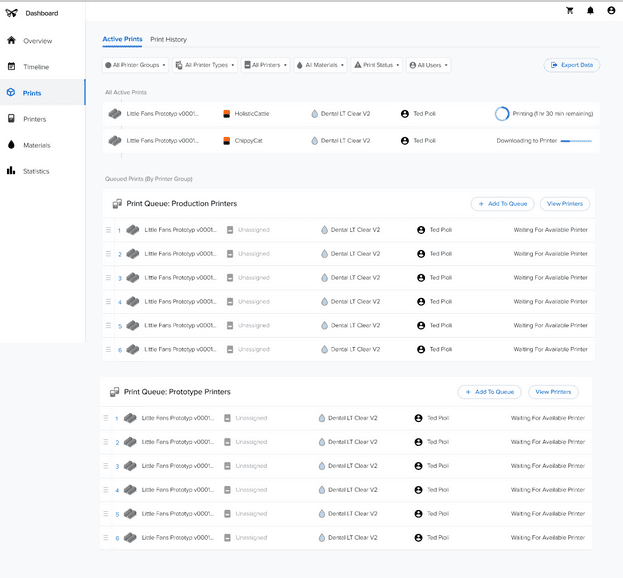
在 Dashboard 中,单击 Prints(打印),查看每个 Printer Group(打印机组)Queued Prints(排队打印)

“Prints(打印件)”页面上的打印队列

重新排序打印任务

要在队列中重新排序打印任务,请单击并将打印任务拖动到新位置。

在 Dashboard 中重新排列的打印任务

复制队列中的打印任务

要复制打印任务:

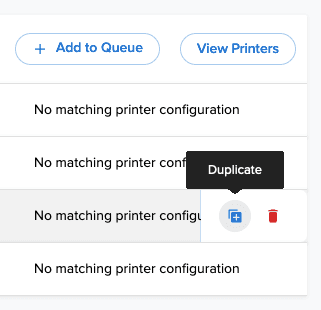
  1. 将鼠标悬停在队列中的打印任务上。系统将显示上下文菜单。
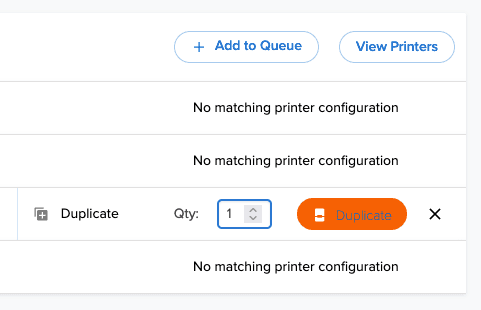
  2. 单击 Duplicate(复制)。随即显示 Quantity(数量)字段。
  3. 输入副本数量,然后单击 Duplicate(复制)。将所选打印件的指定数量副本添加到队列末端。
在 Dashboard 中复制已排列的打印任务

或者:

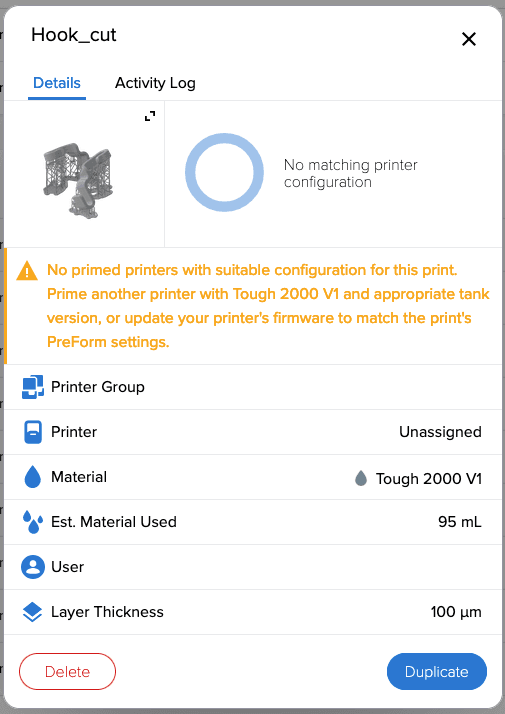
  1. 单击队列中的打印。随即显示打印详情窗口。
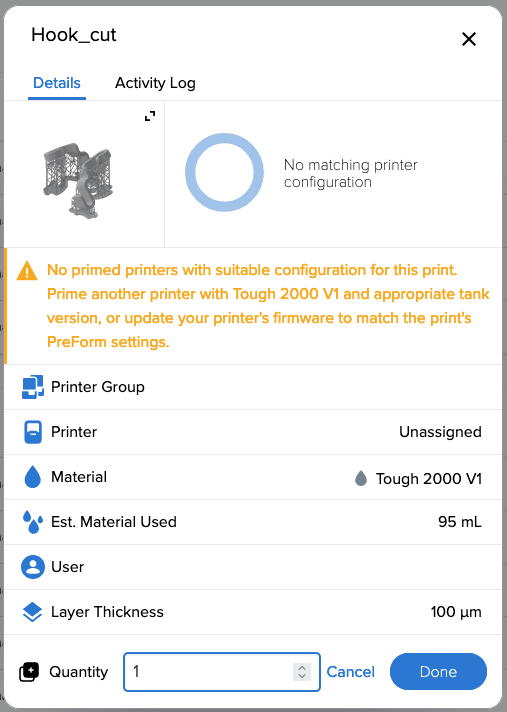
  2. 单击 Duplicate(复制)。随即显示 Quantity(数量)字段。
  3. 输入副本数量,然后单击 Done(完成)。将所选打印件的指定数量副本添加到队列末端。
在 Dashboard 中复制已排列的打印任务

重新打印已完成的打印任务

重新打印先前已完成的打印任务:

  1. 单击 Print History(打印历史记录)。随即显示 Print History(打印历史)页面。
  2. 找到您想重印的打印任务。
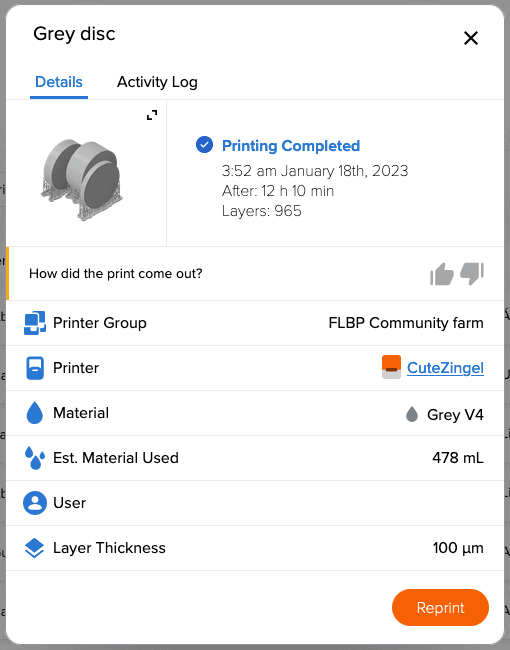
  3. 单击该打印作业。随即显示打印详情窗口。
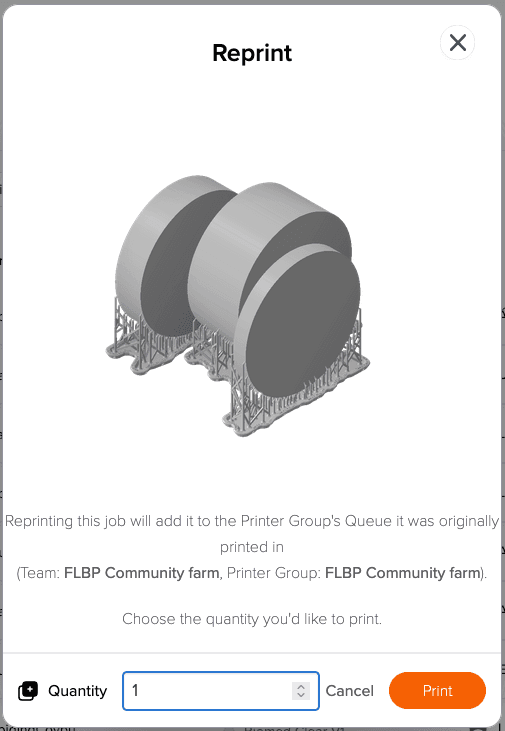
  4. 单击 Reprint(重新打印)。随即显示 Reprint(重新打印) 窗口。
  5. Input a number of times you would like to reprint the print job in the Quantity field and click Print. 将指定数量的打印任务添加到最初运行该打印任务的打印机群组的队列末端。
在 Dashboard 中重印打印任务
在 Dashboard 中重印打印任务

删除队列中的打印任务

删除即将进行的队列打印任务:

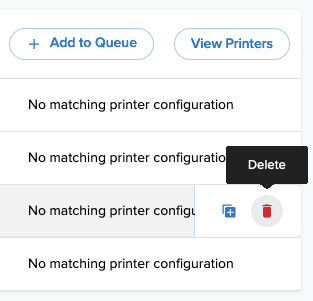
  1. 将鼠标悬停在队列中的打印任务上。系统将显示上下文菜单。
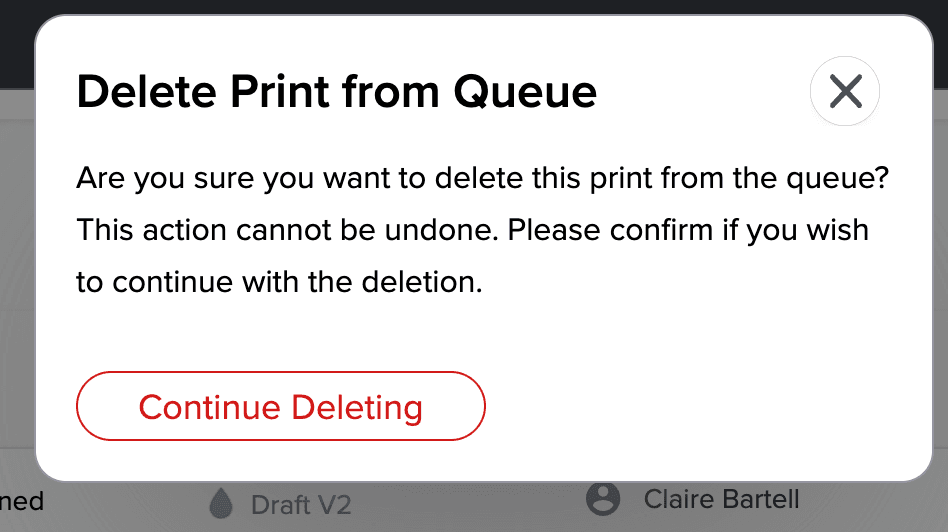
  2. 单击 Delete(删除)。随即打开确认界面。
  3. 单击 Continue Deleting(继续删除)。将打印任务从队列中删除。
在 Dashboard 中删除已排列的打印任务

或者:

  1. 单击队列中的打印。随即显示打印详情窗口。
  2. 单击 Delete(删除)。随即打开确认界面。
  3. 在确认界面上,您可以选择说明删除已排列的打印的原因。输入您的反馈,然后单击 Continue Deleting(继续删除)。将打印任务从队列中删除。

维护和管理打印机机组

为了继续打印,请更换耗材并检查打印机的维护情况。

  1. 根据需要检查、维护和更换树脂盒
  2. 按需检查、维护并更换树脂槽。
  3. 更换为无粘附部件的构建平台。
  4. 确保所有打印机的固件均为最新版本
  5. 定期检查打印机的磨损情况并维护。